
AI 地圖聊天讓已發布的地圖更具互動性,訪客可以直接詢問地圖上顯示的地點。使用 Ask Kaleidr,訪客可以找到具名位置、查看相關細節,並直接在地圖上檢視結果,而不必在搜尋結果與地圖標記之間來回切換。支援時,相關位置會被醒目顯示,回答則出現在地圖旁邊。訪客不需要 Kaleidr 帳戶,發布者也不必在網站上公開 API 金鑰。
本指南說明 AI 地圖聊天在 Kaleidr Studio 中的運作方式、可引用哪些地點、如何發布,以及在向訪客開放地圖前需要考量的事項。
已發布地圖上的 AI 地圖聊天是什麼?
AI 地圖聊天是在 Kaleidr Studio 建立的地圖上提供的 Ask Kaleidr 體驗。訪客可以在不離開已發布地圖體驗的情況下使用自然語言提問。無須逐一查看每個標記,他們可以詢問目的地、景點或路線,並探索與需求相關的地點。
在 Studio 地圖編輯器中,Kaleidr AI 圖塊提供兩個彼此獨立的控制項。Control Tower 會啟用 Ask Kaleidr 聊天面板。Popup Window 會在有人選取地圖上的位置時啟用附聊天功能的地點資訊卡。你可以啟用其中一個或同時啟用兩者,所選設定會隨地圖一起儲存,供 Studio 與已發布版本使用。
在 Publish & embed 頁面選擇 Go Live 後,地圖即可公開存取。接著可以透過連結分享,或使用 iframe 或 viewer 元素嵌入網站。已發布地圖的 ID 會授權 AI 體驗,因此網頁程式碼中不需要出現 Kaleidr API 金鑰。AI 使用量會計入擁有該地圖的組織,包括使用 Free 方案的組織。
AI 地圖聊天可以引用哪些地點?
AI 地圖聊天可以使用已發布地圖中包含的具名點。符合條件的位置來自三種來源:具有名稱、標題或標籤的地圖標記;直接在地圖中定義且具有名稱、標題或標籤屬性的點;以及具有點座標與已對應 Name 欄的資料集列。若有提供,Category 與 Description 欄位可為回答補充額外脈絡。
一個位置必須同時具有可辨識的名稱與點座標才會納入考量。未命名的點會被排除,沒有有效點位置的資料集列也會被排除。線與區域仍可顯示在地圖上,但不會被 AI 地圖聊天視為地點。只有已包含在已發布地圖中的資料集才會提供地點資訊。對發布者而言,原則很簡單:為希望訪客發現的每個位置設定清楚、適合公開顯示的名稱,以及有效的地圖點。
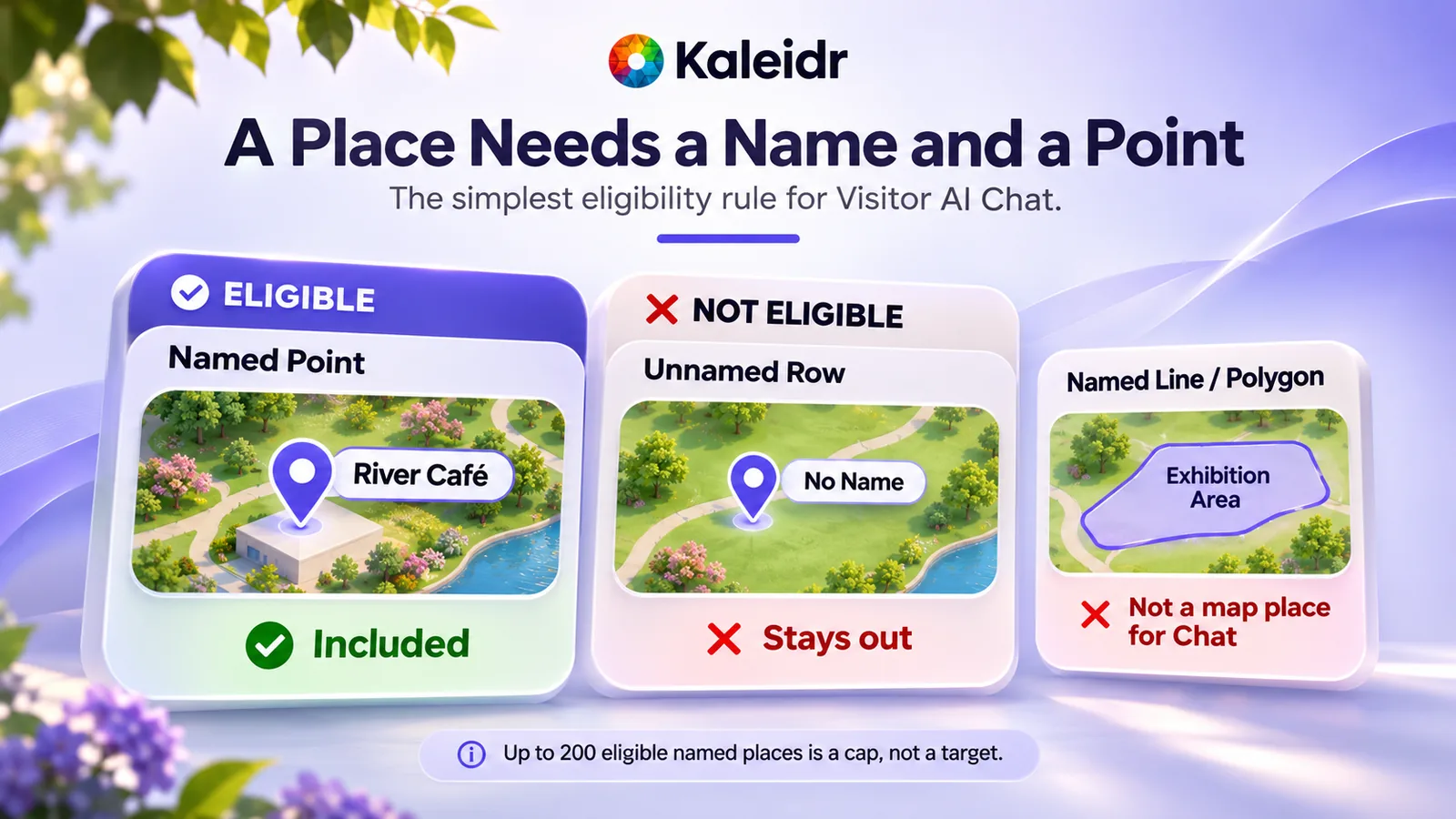
AI 地圖聊天會辨識符合條件的具名點。未命名點與線可以顯示在地圖上,但不會作為可對話地點納入。
根據 Kaleidr 的已發布地圖文件,AI 地圖聊天目前每張已發布地圖最多讀取 200 個具名點。位置會依固定順序處理:先是標記,其次是直接在地圖中定義的點,最後是資料集列。超過此上限的點不會加入聊天可使用的資訊。這個限制描述可讀取多少地點;它不是建議的地圖大小,也不是效能保證 (Kaleidr, 2026)。
以地圖地點為基礎的回答目前預設對已發布地圖與分享連結啟用。Studio 或嵌入程式碼中沒有個別開關。Kaleidr 可以在整個平台範圍內停用此功能;若停用,Ask Kaleidr 仍可回答一般問題,但不再引用地圖的標記、圖層或資料集。由於名稱、分類與說明可能會在回答中直接引用,請只加入適合公開顯示的資訊。
訪客體驗如何運作?
訪客可能會詢問某個街區附近顯示了哪些景點、要求更多特定目的地的資訊,或查找地圖上不同地點之間的路線。Ask Kaleidr 不會只提供一份與地圖無關的搜尋結果清單,而是可以把回答與已包含在已發布地圖中的位置連結起來。對於與地圖地點相關的問題,符合條件的地圖資料會優先使用。回答會採用與這些位置相關聯的名稱與座標。一般知識可以補充有用脈絡,但不會把無關位置變成發布者地圖集合的一部分。訪客也可以提出不限定於已發布位置的更廣泛問題。
互動會持續與地圖連動。回答會串流顯示在聊天面板中;相關位置可以被醒目顯示,地圖檢視也可調整以呈現提到的地點。訪客可以選取某個地點開啟其資訊卡,或使用 Directions 顯示路線。關閉聊天後,暫時標記與路線會被移除,但不會改變已發布地圖的底層內容。

訪客可以詢問某個位置,並在同一張地圖上探索對應地點。本圖中的地點名稱、距離與時間皆為範例,不是即時結果或實測效能。
準備地圖的最佳實務
最實用的已發布地圖會優先考量清楚易懂,而不是標記數量。飯店周邊指南、活動地圖或門市目錄,在每個位置都有有意義的名稱、適當的分類與簡潔說明時更容易探索。200 個點的限制是上限,不是目標值。相較於包含大量相似或不完整項目的擁擠地圖,較小且經過仔細挑選的地點集合可能更有用。
單次 AI 回答中包含的地點數量也可能少於面板可使用的總數。當回答達到可用空間時,處理順序較後面的項目可能不會出現,即使它們仍顯示在地圖上。請優先保留對訪客最相關的位置,並避免不必要的重複。
地點細節應以實際使用地圖的人為對象撰寫。例如,「專注於建築、設計與地方歷史的獨立書店」可以協助訪客理解該地點為何相關。像「安排 VIP 客人前先聯絡經理」這類內部指示不適合出現在公開說明中。任何已發布文字都可能被訪客看到,或在 AI 回答中重複引用。地圖本身也應在沒有聊天的情況下仍可理解。清楚的名稱、分類與視覺整理可協助訪客自行瀏覽地圖,並確保在地圖型 AI 回答無法使用時,地圖仍然有用。
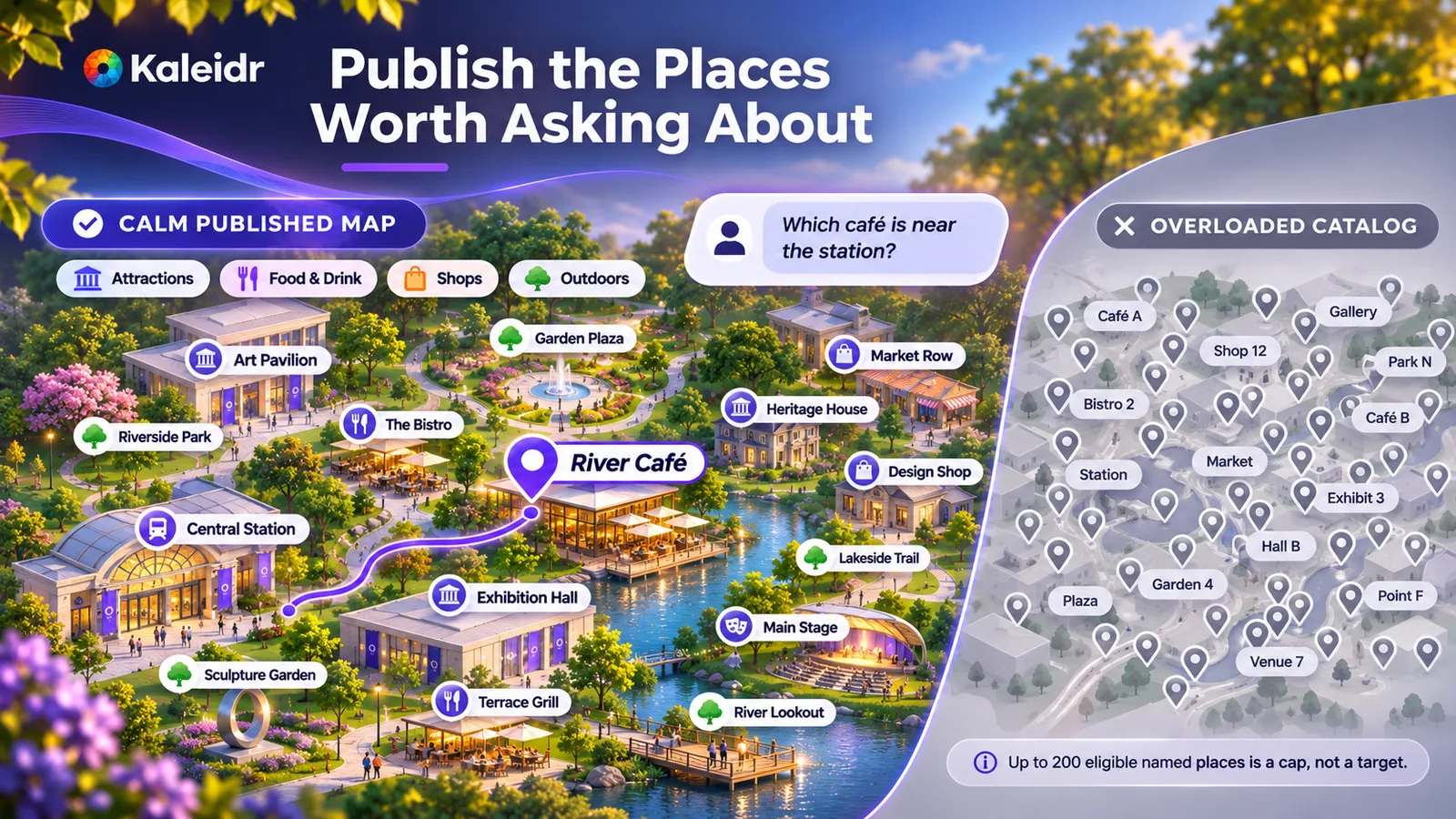
經過篩選且標示清楚的地點集合,通常比密集且缺乏區分的標記集合更容易探索。本圖僅供概念說明,不代表準確度或速度比較。
如何在 Kaleidr Studio 中啟用 AI 地圖聊天
你可以為已發布地圖加入 AI 地圖聊天,不需要建立獨立應用程式,也不需要把 API 金鑰放進網站程式碼。
- 準備地圖。在 Kaleidr Studio 中建立或開啟地圖。確認希望訪客發現的地點具有適合公開顯示的名稱與點座標。
- 選擇聊天體驗。在 Kaleidr AI 圖塊中,為 Ask Kaleidr 面板啟用 Control Tower,為附聊天功能的地點卡啟用 Popup Window,或同時啟用兩者。
- 發布地圖。開啟 Publish & embed 並選擇 Go Live。
- 設定分享與嵌入。在 Share > Embed 中選擇 Any domain,或指定允許顯示地圖的網域。網域限制同時適用於地圖及其 AI 功能。網站可使用可用的 iframe 或 viewer 元素。
- 使用地圖專屬問題測試。詢問一個只存在於這張已發布地圖中的具名地點。在鼓勵訪客使用此功能前,確認回答引用了正確位置,並將該地圖辨識為資訊來源。
viewer 與 chat 元素會引用同一個已發布地圖 ID。只要地圖仍維持發布狀態,分享連結也可以使用連結快照中保存的設定提供 AI 體驗。當你關閉聊天設定、取消發布地圖或移除已授權網域後,先前已開啟的頁面會在五分鐘內停止接受問題。重新載入頁面後,會套用更新後的存取與顯示設定。
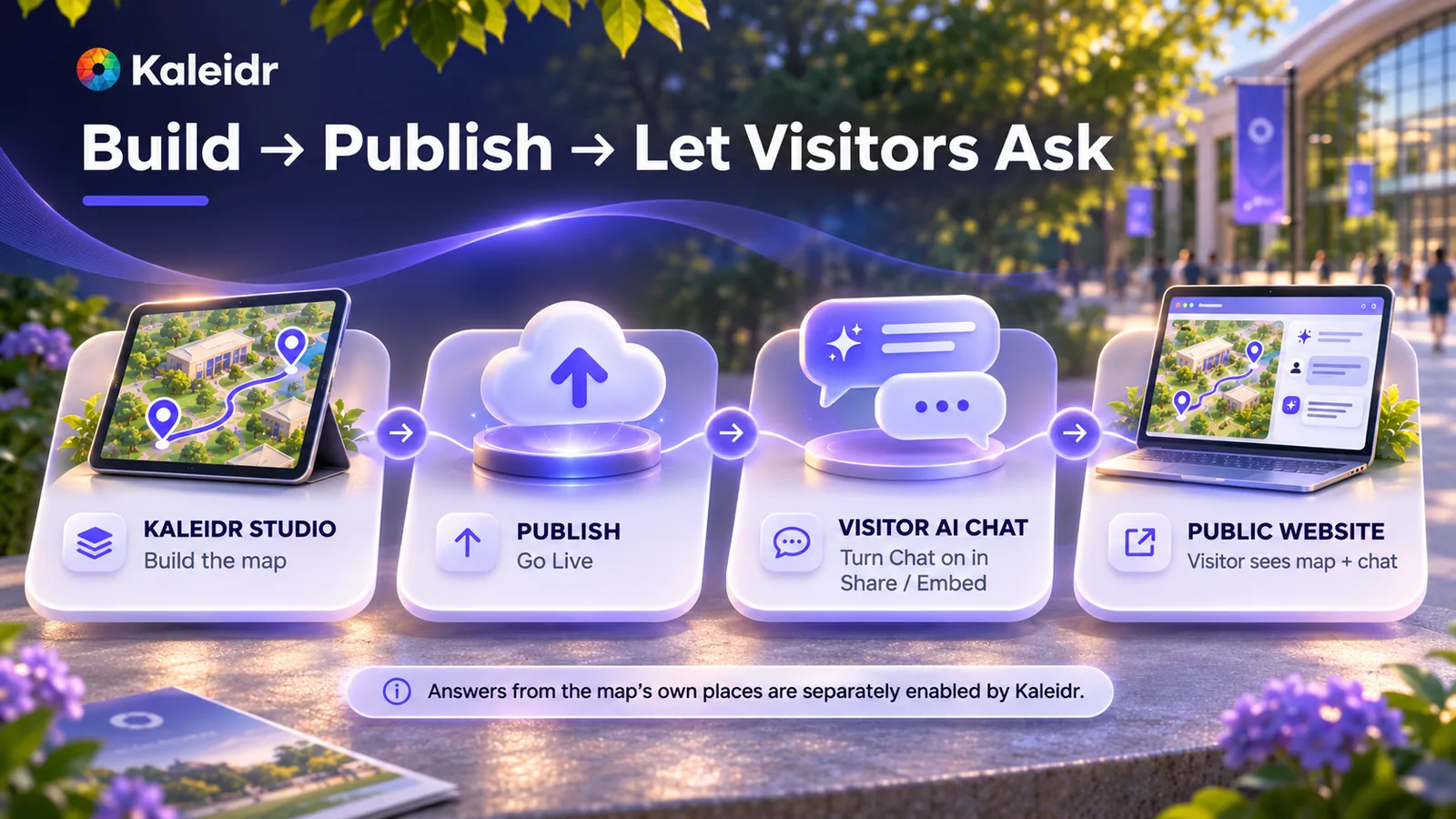
在 Studio 中建立地圖,啟用所需聊天控制項,使用 Go Live 發布,然後分享或嵌入。以地圖地點為基礎的回答由 Kaleidr 另外管理,在 Studio 中沒有個別開關。
AI 地圖聊天的使用量如何計費?
發布地圖的組織負擔訪客問題的費用。每個問題都會使用組織現有 Kaleidr AI 額度中的 AI credits,不論使用哪個方案,包括 Free。沒有按地圖個別分配的 credits,因此已發布地圖的問題會與組織其他 Kaleidr AI 活動共用相同可用額度。
訪客不需要帳戶或 API 金鑰,也看不到地圖擁有者的方案、credits 餘額或剩餘額度。發布者可以在帳單頁面查看使用情況。如果你把地圖嵌入自己的網站,可考慮限制允許的網域,以控制組織的 AI credits 可以在哪些網站使用。
公開地圖資料與私人企業資料
AI 地圖聊天的設計目的,是協助訪客探索已發布在地圖上的資訊。它不應被視為私人企業資料助理,也不是營運系統的連線。面板不會讀取未發布檔案、庫存數量、訂位可用性、即時車輛位置或 CRM 紀錄。已包含在已發布地圖中的資料集是完整公開的,每一欄都公開,不只是面板可能引用的名稱、分類與說明。
Kaleidr 會區分地圖中包含的資料集,以及為 AI 回答上傳的私人企業資料。地圖資料集可在各方案中使用,而針對 AI 回答的獨立企業資料上傳能力則屬於 Enterprise 功能。訪客在已發布地圖中的聊天會使用公開地圖內符合條件的具名位置,而不會自動存取組織的私人企業紀錄。相關差異請參閱 Answers from your own data (Kaleidr, 2026)。發布前,請檢查與位置相關聯的名稱、分類與說明。如果資訊屬於機密、營運用途或僅供員工使用,請不要放入公開地圖欄位。
開始使用 AI 地圖聊天
從一張實用的地圖開始:選擇訪客應該發現的地點,為每個地點設定清楚的名稱與位置,並在有幫助時加入簡短說明。啟用適當的聊天控制項,發布地圖,並設定允許嵌入的位置。最後,用一個只屬於你這張地圖的位置進行提問測試,確認體驗按照預期運作。你可以探索 Kaleidr Studio 建立對話式地圖,或在準備發布時閱讀我們的如何在網站中嵌入互動式地圖指南。
註:Kaleidr 在創意與開發工作流程中使用 AI 輔助工具進行圖片建立、內容調整與研究。
常見問題
什麼是 AI 地圖聊天?
AI 地圖聊天是在從 Kaleidr Studio 發布的地圖上提供的 Ask Kaleidr 體驗。訪客無須離開地圖即可提問並探索相關位置。
訪客可以詢問已發布地圖上顯示的地點嗎?
可以,前提是以地圖地點為基礎的回答可用。此功能目前預設對已發布地圖與分享連結啟用,不過 Kaleidr 可以在整個平台範圍內停用。如果停用,聊天仍可使用一般知識回答,但不會讀取地圖中的地點。
AI 地圖聊天會辨識線或區域嗎?
不會。它使用符合條件的具名點,包括標記、直接在地圖中定義的點,以及具有已對應 Name 欄與點座標的資料集列。線與區域可以繼續顯示,但不會被視為可對話地點。
AI 地圖聊天最多可以引用多少個地點?
每張已發布地圖最多 200 個具名點,處理順序為:標記、直接在地圖中定義的點、資料集列。其他位置不會加入聊天可使用的地圖地點資訊。
訪客需要 Kaleidr 帳戶或 API 金鑰嗎?
不需要。訪客無須登入即可使用已發布地圖中啟用的聊天。網站不需要公開 API 金鑰,AI 使用則由擁有地圖的組織負責。
AI 地圖聊天可以存取私人企業資料嗎?
不能透過已發布地圖的地點功能存取。它使用已發布地圖中包含的符合條件具名點。已經在已發布地圖上的資料集,其各欄對訪客都是公開的,即使面板並不讀取這些欄。為 AI 回答上傳私人企業資料屬於獨立的 Enterprise 能力。
我可以限制哪些網站嵌入地圖嗎?
可以。在 Share > Embed 中,你可以允許 Any domain,或指定已核准的網域。限制同時適用於已發布地圖及其 AI 功能,而且允許的網域也包含其子網域。
參考資料
- Kaleidr Developer Docs. Kaleidr AI on a published map. Publishing controls, keyless embedding, map-owner billing, named-point eligibility, the 200-place limit, and the availability of map-based answers. Accessed November 5, 2026. https://docs.kaleidr.com/chat/published-map-chat
- Kaleidr Developer Docs. Answers from your own data. Datasets included on maps and the separate Enterprise business-data capability. Accessed November 5, 2026. https://docs.kaleidr.com/your-data/overview
- Kaleidr. Embed Interactive Map on a Website. Related guidance for publishing a map on a website. Accessed November 5, 2026. https://kaleidr.com/blog/how-to-embed-interactive-map-on-a-website
BibTeX 參考資料
@misc{kaleidr_published_map_chat_2026,
  title  = {Kaleidr AI on a published map},
  author = {{Kaleidr}},
  year   = {2026},
  url    = {https://docs.kaleidr.com/chat/published-map-chat}
}

@misc{kaleidr_answers_from_your_own_data_2026,
  title  = {Answers from your own data},
  author = {{Kaleidr}},
  year   = {2026},
  url    = {https://docs.kaleidr.com/your-data/overview}
}

@misc{kaleidr_embed_interactive_map_2026,
  title  = {Embed Interactive Map on a Website},
  author = {{Kaleidr}},
  year   = {2026},
  url    = {https://kaleidr.com/blog/how-to-embed-interactive-map-on-a-website}
}