
Kaleidr Studio 中的 AI 地圖資料分析,是針對你目前開啟地圖上的一個資料集提出自然語言問題。助理會對每一列進行計數、篩選、排序、加總、平均與分組,也能找出某個地點附近或某個矩形範圍內的點位列。表格本身維持不變。單次結果最多列出 100 列或 100 個群組,但計數仍然可以涵蓋所有符合項目。
以下章節會先區分「完整計數」與你實際看到的較短清單,接著說明欄位角色,以及作者分析與訪客使用的已發布地圖之間的界線。替換上傳與儲存限制也屬於 Kaleidr 的資料指南(Kaleidr, 2026)。最後一步,是針對你已經在 Studio 中開啟的檔案提出問題。
Studio 中的 AI 地圖資料分析是什麼?
助理是你在 Kaleidr Studio 中編輯地圖的一部分。你可以用日常語言提問,答案會來自整個資料集,因此計數會涵蓋每一列,排名也會以每一列為基礎。Kaleidr 的資料指南列出的工作包括:描述欄位、篩選、排序、計數、加總、平均、分組,以及尋找某個點附近或某個區域內的列。文字比對不區分大小寫,因此搜尋 texas 也能找到 Texas。
為什麼一次只能使用一個資料集?
一個問題只會從一個資料集中取得答案。助理不會把兩個檔案做 join,也不會在單一步驟中跨檔案比較列。如果一張地圖同時包含門市、競爭對手與活動,請明確指定你要查詢哪個資料集。指明資料集可以避免一個問題混合欄位結構與意義不同的檔案。
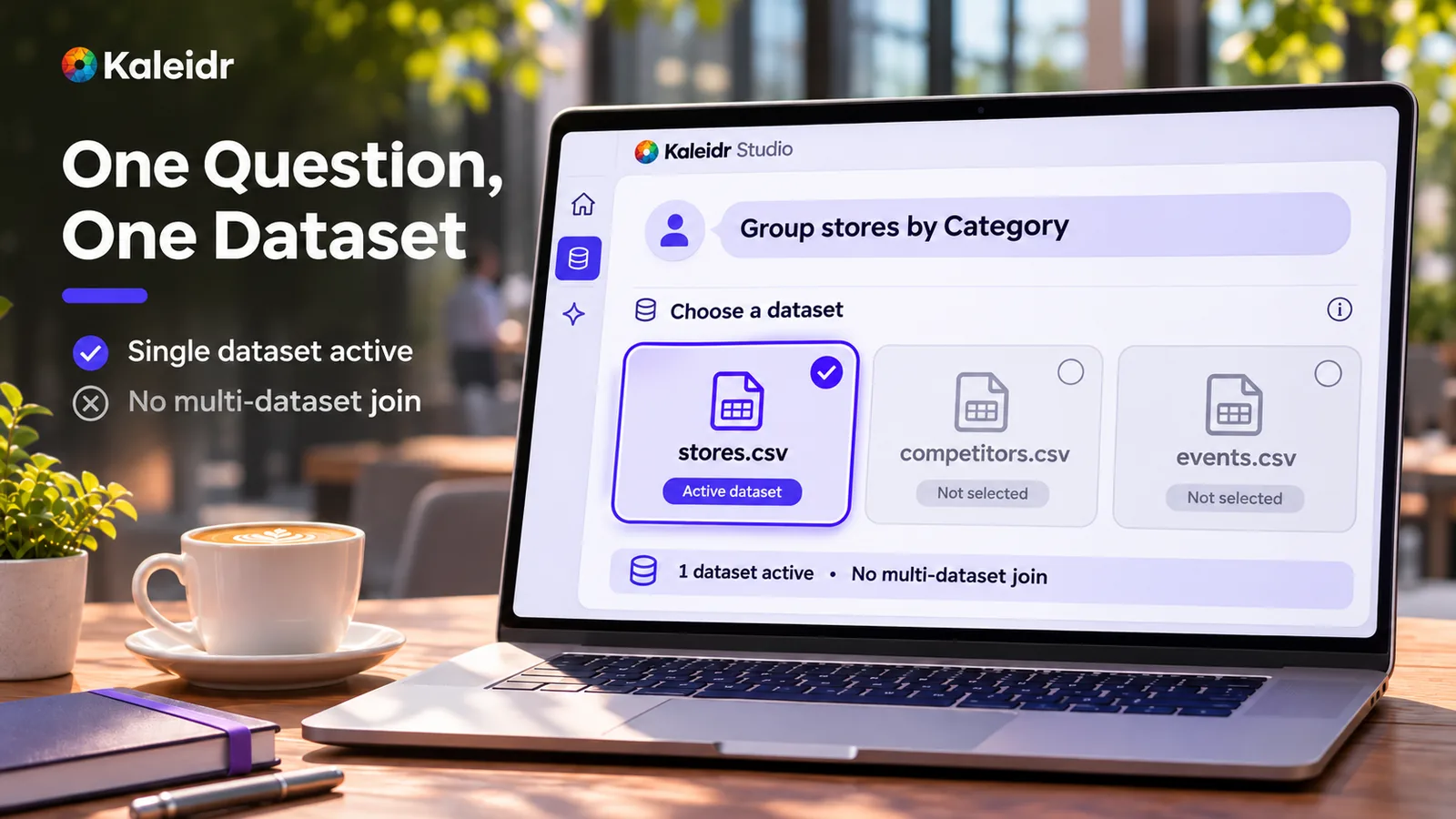
一個問題使用一個資料集。地圖上的其他檔案不會進入這個步驟,圖中也明確表示沒有多資料集 join。檔名只是範例,不代表真實帳戶。
為什麼計數會涵蓋每一列?
助理處理的是整個資料集,而不是樣本。當一個問題符合 4,200 列時,即使結果只列出其中一部分,助理仍然知道完整數量是 4,200。單次結果最多回傳 100 列或 100 個群組。你可以繼續要求下一批列,或縮小問題範圍;符合項目的計數仍然會涵蓋全部符合列。
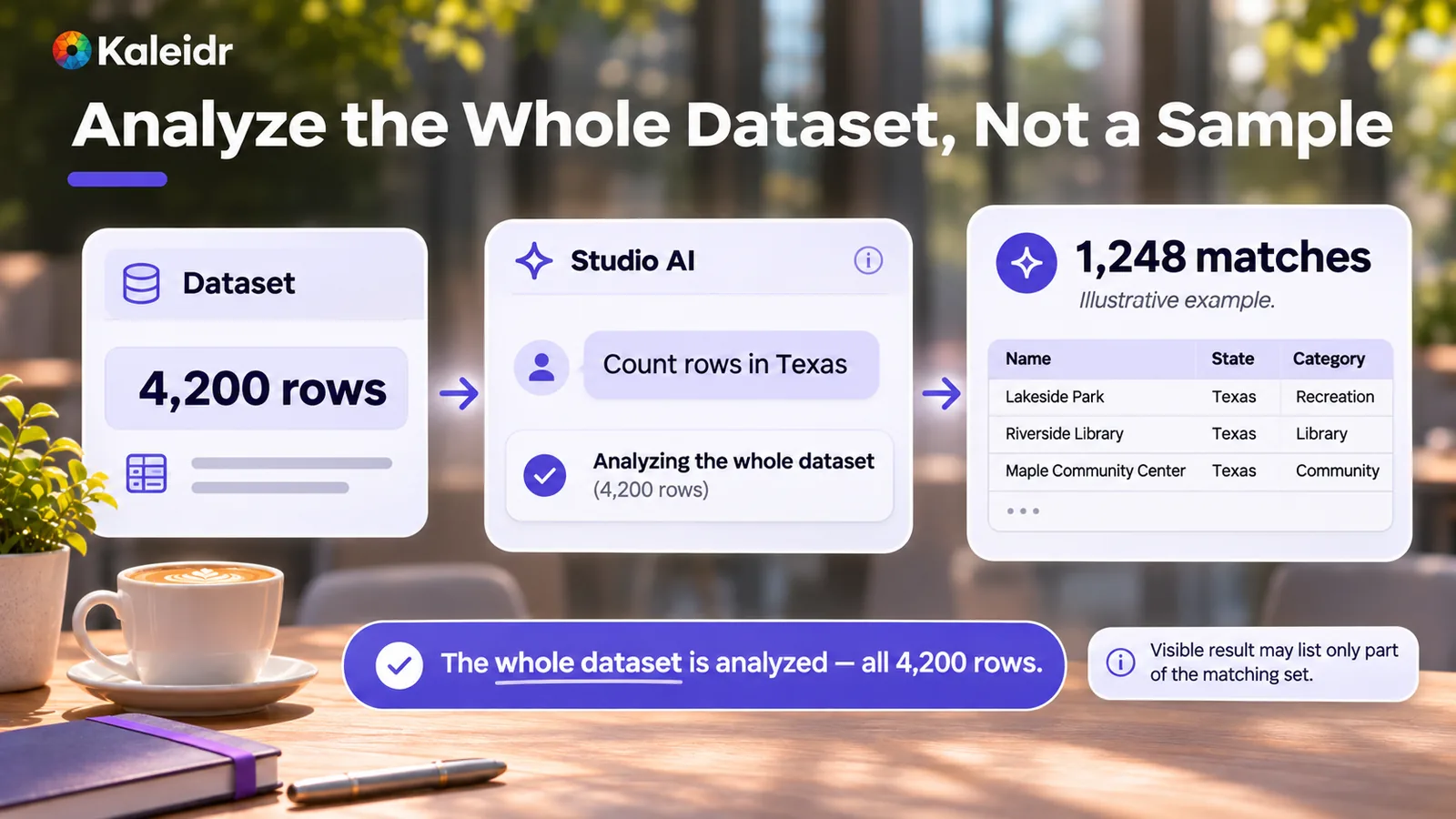
4,200 列的例子來自 Kaleidr 的資料指南:助理可以回報這個完整計數,同時只列出集合的一部分。圖中的 1,248 個符合項目與三個地點名稱都是範例標籤,不是即時查詢,也不是實測結果。
提問時哪些內容會維持不變?
助理只會讀取資料,不會修改資料。它不會編輯、新增或刪除列。若要變更資料,請重新上傳檔案。使用相同名稱的替換檔案,在新檔案完成儲存與讀取後會取代先前的資料集;只要相對應的欄位仍然存在,你已設定的欄位角色也會保留。
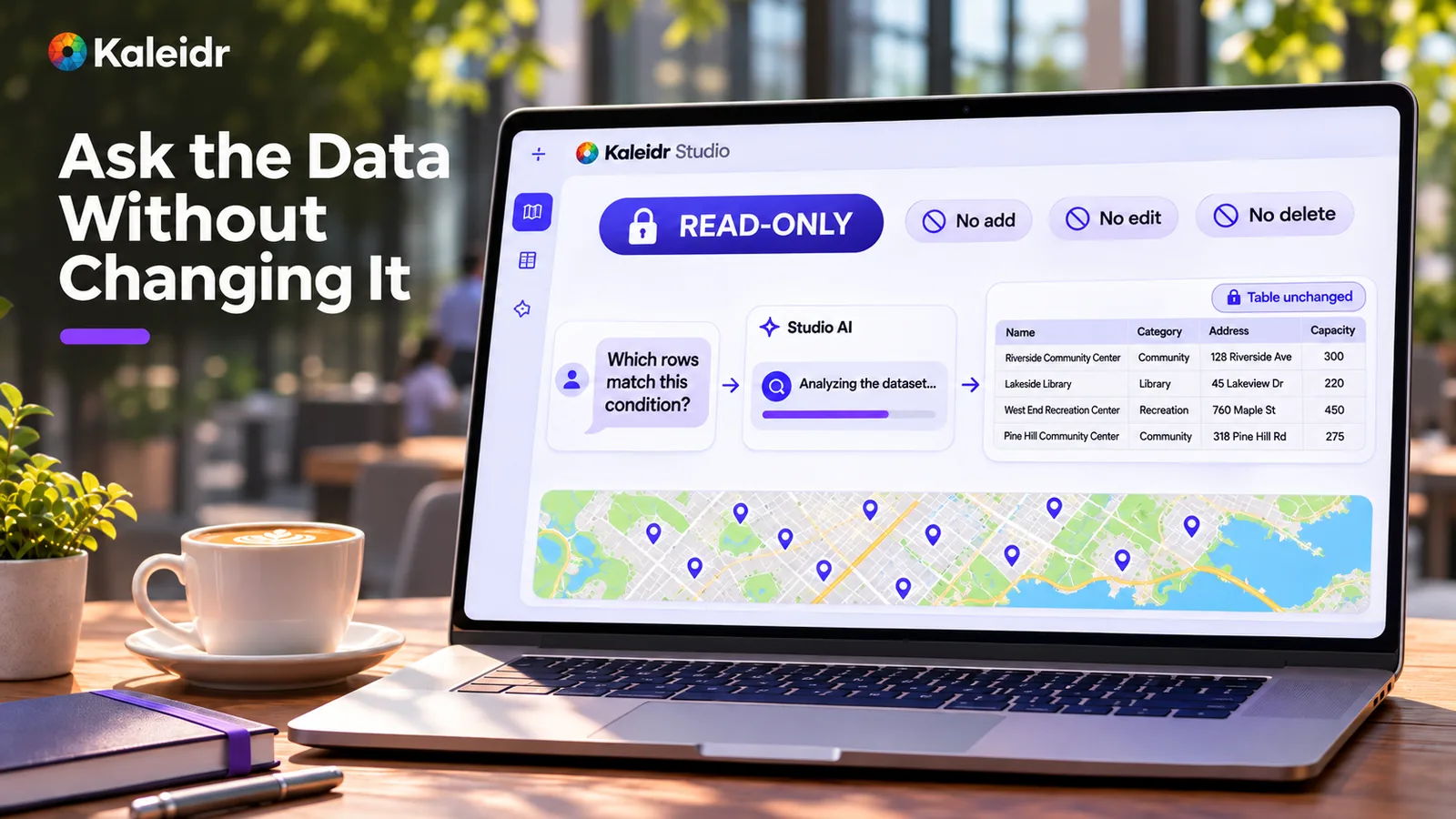
問題會被分析,但表格維持原樣。鎖頭與三個拒絕項目符合指南:助理不會新增、編輯或刪除列。畫面中的地點名稱與容量都是範例標籤。
可以向一個資料集提出哪些問題?
你可以詢問檔案裡有什麼、應該用哪一欄來替地圖著色,以及哪些列符合某個條件。你可以排序與排名、計數、加總、求平均,也能計算群組內的平均值。你也可以依城市或類別等欄位分組。near 與 inside 問題適用於具有點位位置的列,而區域則是由西、南、東、北四個邊界定義的矩形。
數值欄的每個儲存格都應是單純數字,這樣加總或平均才會把它當作數值欄。助理可以把地圖移到找到的列。若要在地圖上看到這些列,請將資料集繪製成圖層。
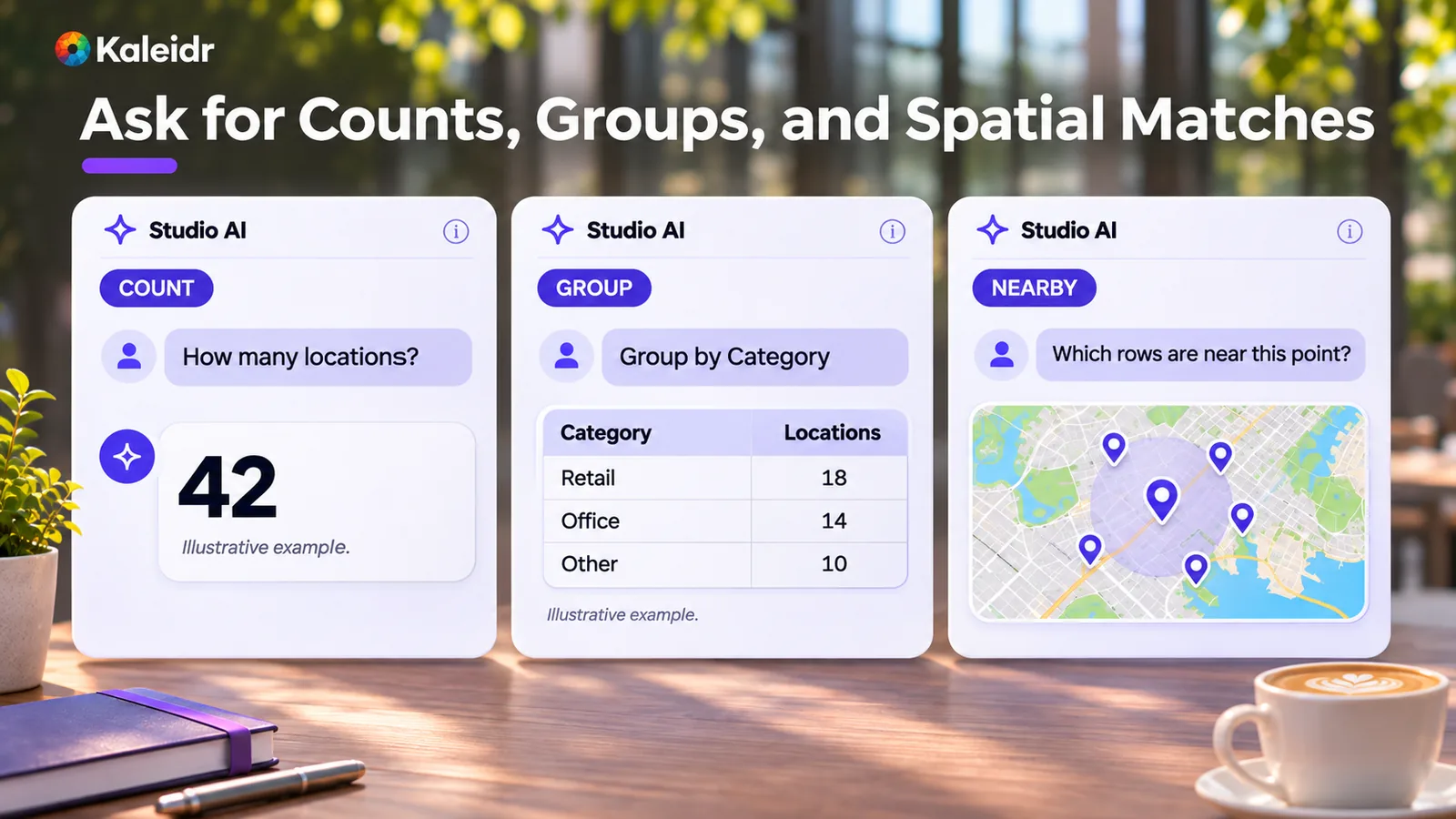
Count、Group 與 Nearby 是指南列出的三種問題類型。圖中的 42、類別加總與五個圖釘都標示為範例。這些標記不是即時查詢,也不是 Kaleidr 的量測結果。
欄位角色如何提供幫助?
上傳後,Studio 會建議四個欄位角色:Name、Category、Description 與 Address。Name 是助理用來稱呼每個地點的名稱。Category 表示該列屬於哪一種類型,Description 是一到兩句關於它的說明,Address 則標記街道地址欄。若 Studio 找不到合適的欄位,對應角色會維持空白;你可以在 Data 面板的 Column Roles 區域修正這四個選單。
Address 不能取代座標。near 與 inside 問題需要該列具有點位位置。發布之後,Name 又會變得重要:已發布地圖上的 Ask Kaleidr 面板會讀取同時具有 Name 欄與點座標的資料集列。如果你希望訪客可以詢問某個地點,請設定 Name。
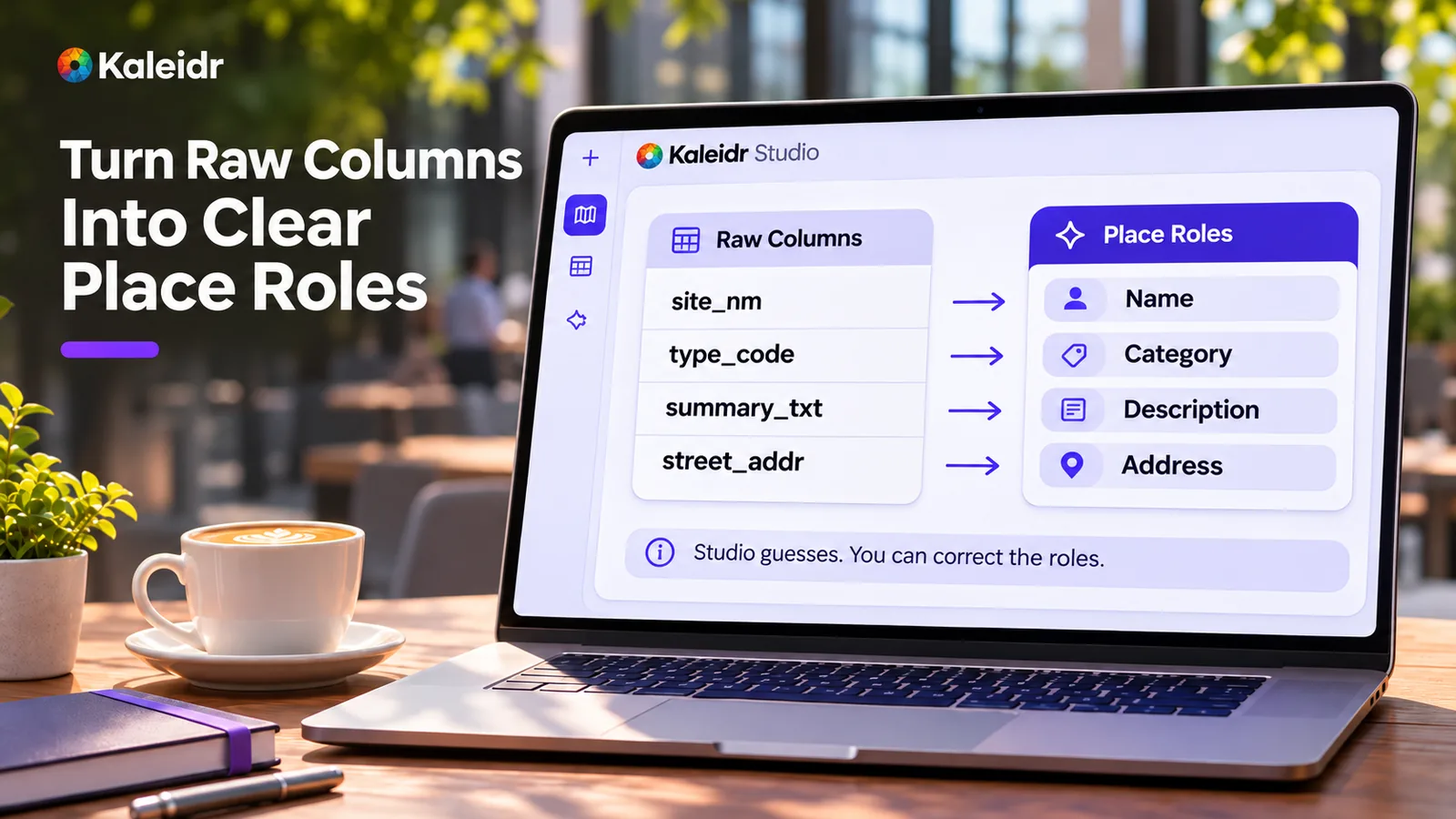
Studio 會根據標頭與值推測四個角色,你可以自行修正。左側的原始名稱只是標頭不清楚的範例,不是必要的 schema。這個畫面中的 Address 是街道地址角色,不是點座標。
作者分析與訪客聊天有什麼不同?
資料集助理是給正在編輯地圖的人使用。它從一個已開啟的資料集中回答問題,並能進行篩選、計數、分組、平均,以及 near 與 inside 查詢。訪客聊天則是你已發布地圖上的 Ask Kaleidr 面板。這個面板會向公開訪客回答地圖上已命名地點的問題,但它不會變成 Studio 分析工具的第二份副本。
Studio 資料集也不等同於 Enterprise 的商業資料上傳。地圖上的資料集在 Free、Pro 與 Enterprise 方案中都可使用,而且不是透過 API 金鑰或 SDK 讀取。Kaleidr Map 回答所使用的商業資料屬於另一個 Enterprise 上傳能力。營運紀錄應保留在那條路徑上;如果問題是針對你上傳到地圖中的列,就把該檔案保留在地圖資料集中。
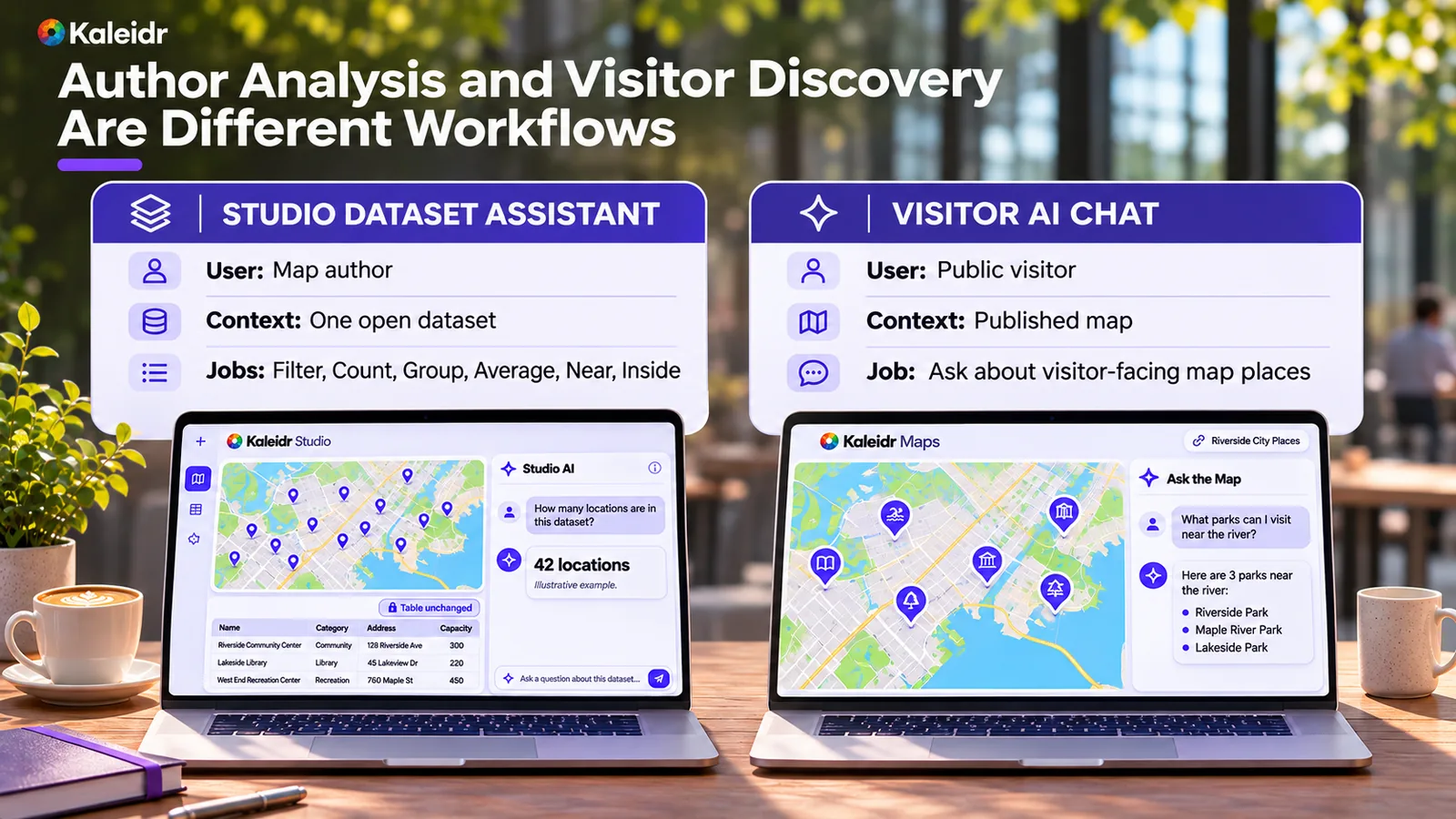
左側畫面是在一個開啟中的資料集上使用的 Studio 助理。右側畫面是在已發布地圖上供公開訪客使用的聊天。圖中把這一側標為 Visitor AI Chat;實際面板名稱是 Ask Kaleidr。42 個地點、三座公園與兩個問題都是範例標籤。
如何開始使用 AI 地圖資料分析?
在 Studio 中把表格或地理檔案加入地圖。表格格式包括 CSV、TSV、TXT、XLSX、XLS 與 ODS。地理檔案包括 GeoJSON、JSON、KML、GPX 與 Shapefile。GeoTIFF 可以作為影像覆蓋層,而覆蓋層沒有欄位角色,因此本指南中的逐列問題適用於由列構成的資料集。
檢查四個角色,先提出一個計數或分組問題,並在地圖需要公開時發布。已發布地圖繪製的資料集會顯示給訪客,其中也包括助理在分析回答中未引用的欄位。儲存限制與 100 列結果上限是分開的:Free 方案中單一資料集最多 50,000 列,Pro 與 Enterprise 最多 100,000 列;單一上傳檔案在 Free 中最多 32 MiB,在 Pro 與 Enterprise 中最多 64 MiB。探索 Kaleidr Studio 以開啟地圖;當訪客需要詢問你發布的地點時,請參閱已發布地圖上的 AI 地圖聊天。
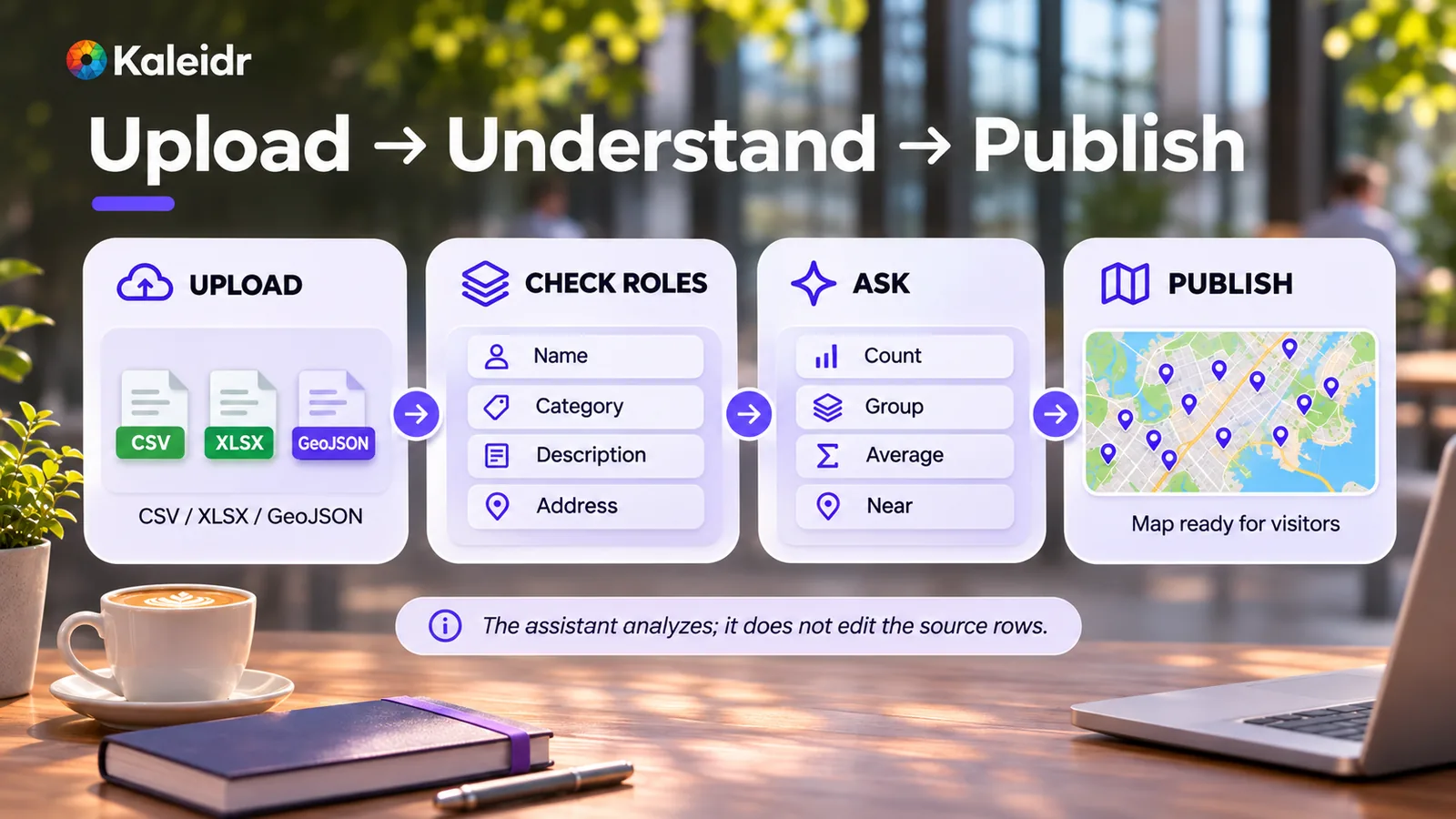
流程是上傳、檢查角色、提問,然後發布。第一張卡片中的 CSV、XLSX 與 GeoJSON 是支援檔案的範例,不是完整清單。頁尾說明助理會分析資料,但不會編輯來源列。
註:Kaleidr 在其創意與開發工作流程中使用 AI 輔助工具進行影像建立、內容優化與研究。
FAQs
Kaleidr Studio 中的 AI 地圖資料分析是什麼?
AI 地圖資料分析是向 Studio 助理針對你目前開啟地圖中的一個資料集提出的自然語言問題。助理會根據所有列回答,而且不會修改表格。
助理會分析每一列嗎?
會。計數、總和、平均值或排名都會使用整個資料集,而不是樣本。畫面上可見的結果有另外的顯示上限。
一個回答最多可以列出多少列?
最多 100 列或 100 個群組。符合列的計數仍然可以涵蓋所有符合項目。你可以要求下一批列,或縮小問題範圍繼續查看。
一個問題可以使用兩個資料集嗎?
不可以。助理只會從一個資料集中回答,不會 join 兩個資料集,也不會在單一步驟中跨資料集比較列。如果地圖中有多個資料集,請明確指定目標資料集。
助理會編輯資料集嗎?
不會。助理不會編輯、新增或刪除列。如果來源需要變更,請重新上傳檔案。
哪些問題需要座標?
near 與 inside 問題需要列具有點位位置。區域是由西、南、東、北邊界定義的矩形。只有 Address 欄並不能提供這個點位。
Studio 會偵測哪些欄位角色?
當 Studio 找到合適的欄位時,會偵測 Name、Category、Description 與 Address。你可以在 Data 面板的 Column Roles 區域修正。之後上傳同名檔案時,只要這些欄位仍然存在,對應角色就會保留。
它會讀取我其他地圖上的資料集嗎?
不會。助理只會讀取你目前開啟地圖中的資料集。
References
- Kaleidr Developer Docs. Answers from your own data. Whole-dataset questions in Studio, the 100-row result limit, read-only behavior, one dataset at a time, column roles, point rows for near and inside questions, file types, and plan storage limits. Accessed November 10, 2026. https://docs.kaleidr.com/your-data/overview
- Kaleidr. AI Map Chat for Published Maps: Setup and Best Practices. A related guide for the Ask Kaleidr panel on a map you publish. Accessed November 10, 2026. https://kaleidr.com/blog/ai-map-chat-published-map
References in BibTeX
@misc{kaleidr_answers_from_your_own_data_2026,
  title  = {Answers from your own data},
  author = {{Kaleidr}},
  year   = {2026},
  url    = {https://docs.kaleidr.com/your-data/overview}
}

@misc{kaleidr_ai_map_chat_published_maps_2026,
  title  = {AI Map Chat for Published Maps: Setup and Best Practices},
  author = {{Kaleidr}},
  year   = {2026},
  url    = {https://kaleidr.com/blog/ai-map-chat-published-map}
}