
تحليل بيانات الخرائط بالذكاء الاصطناعي في Kaleidr Studio هو سؤال بلغة طبيعية حول مجموعة بيانات واحدة على الخريطة المفتوحة أمامك. يقوم المساعد بعدّ كل صف وتصفيته وفرزه وجمعه وحساب متوسطه وتجميعه، ويمكنه العثور على صفوف نقطية بالقرب من مكان أو داخل مستطيل. يظل الجدول دون تغيير. تعرض النتيجة ما يصل إلى 100 صف أو مجموعة كحد أقصى، بينما يظل العد قادرًا على شمول جميع المطابقات.
تفصل الأقسام التالية بين هذا العدد والقائمة الأقصر التي تراها، ثم تشرح أدوار الأعمدة والحد الفاصل بين تحليل المؤلف وخريطة منشورة يستخدمها الزائر. كما يتناول دليل بيانات Kaleidr رفع ملف بديل وحدود التخزين (Kaleidr, 2026). والخطوة الأخيرة هي طرح سؤال على ملف مفتوح لديك بالفعل في Studio.
ما تحليل بيانات الخرائط بالذكاء الاصطناعي في Studio؟
المساعد جزء من الخريطة التي تعدّلها في Kaleidr Studio. تطرح سؤالك بلغة عادية، وتأتي الإجابة من مجموعة البيانات كاملة، لذلك فإن العد يشمل كل صف، وكذلك الترتيب يشمل كل صف. ويسرد دليل بيانات Kaleidr المهام التالية: وصف الأعمدة، والتصفية، والفرز، والعد، والجمع، وحساب المتوسط، والتجميع، والعثور على صفوف بالقرب من نقطة أو داخل منطقة. ولا تميّز مطابقة النص بين حالة الأحرف، لذلك يمكن للبحث عن texas أن يعثر على Texas.
لماذا مجموعة بيانات واحدة في كل مرة؟
تتم الإجابة عن السؤال من مجموعة بيانات واحدة. لا يربط المساعد ملفين معًا ولا يقارن الصفوف بينهما في خطوة واحدة. إذا كانت الخريطة تحتوي على متاجر ومنافسين وفعاليات، فاذكر مجموعة البيانات التي تقصدها. فتسمية مجموعة البيانات تمنع السؤال من خلط ملفات تختلف أعمدتها ومعانيها.
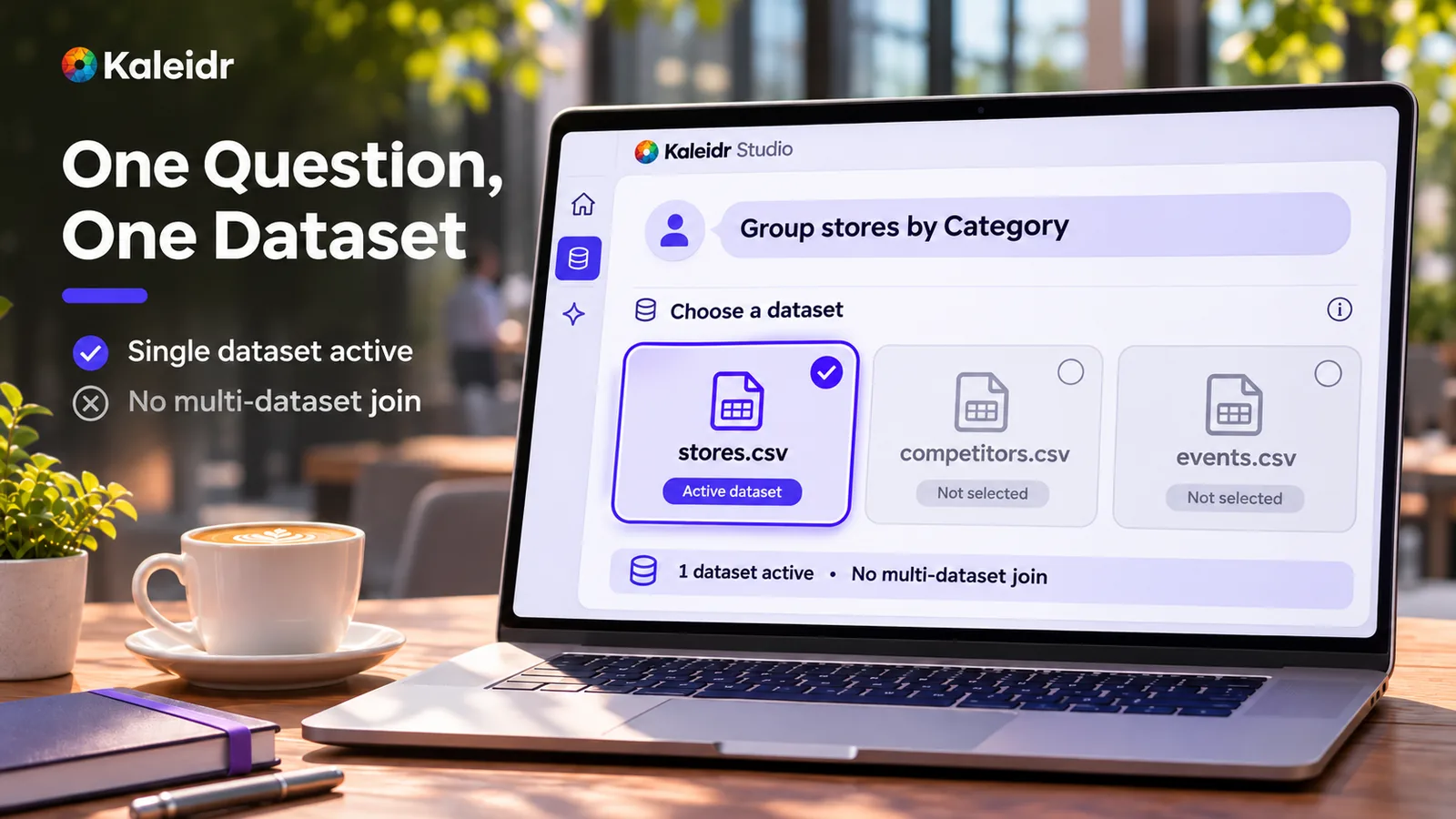
يستخدم السؤال مجموعة بيانات واحدة. وتبقى الملفات الأخرى على الخريطة خارج هذه الخطوة، وتوضح الرسمة أنه لا يوجد ربط بين مجموعات بيانات متعددة. أسماء الملفات مثال توضيحي وليست من حساب فعلي.
لماذا يشمل العد كل صف؟
يعمل المساعد على مجموعة البيانات كاملة، وليس على عينة. عندما يطابق السؤال 4,200 صف، تكون لدى المساعد القيمة 4,200 حتى لو عرضت النتيجة بعض هذه الصفوف فقط. وتعيد النتيجة ما يصل إلى 100 صف أو مجموعة كحد أقصى. اطلب الصفوف التالية أو ضيّق نطاق السؤال، وسيظل عدد المطابقات يشملها كلها.
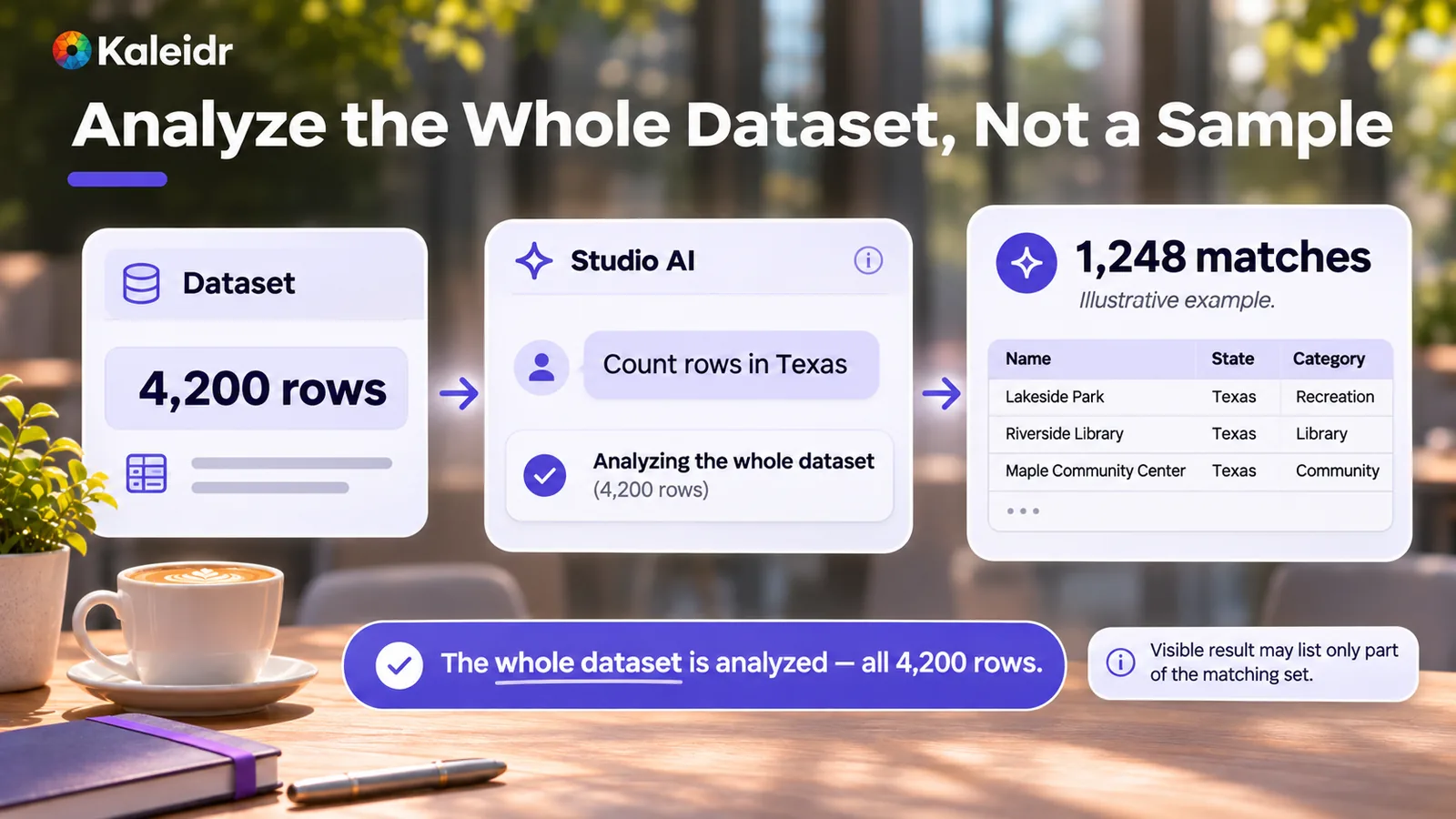
مثال 4,200 صف هو المثال الوارد في دليل بيانات Kaleidr: يمكن للمساعد الإبلاغ عن هذا العدد مع عرض جزء فقط من المجموعة. أما 1,248 مطابقة وأسماء الأماكن الثلاثة في الرسمة فهي تسميات توضيحية، وليست استعلامًا مباشرًا أو نتيجة مقاسة.
ما الذي يبقى دون تغيير عندما تسأل؟
يقرأ المساعد البيانات ولا يغيّرها أبدًا. فهو لا يعدّل الصفوف ولا يضيفها ولا يحذفها. لتغيير البيانات، ارفع الملف مرة أخرى. يحل ملف بديل يحمل الاسم نفسه محل مجموعة البيانات السابقة بعد تخزين الملف الجديد وقراءته، وتنتقل أدوار الأعمدة التي ضبطتها إذا كانت تلك الأعمدة لا تزال موجودة.
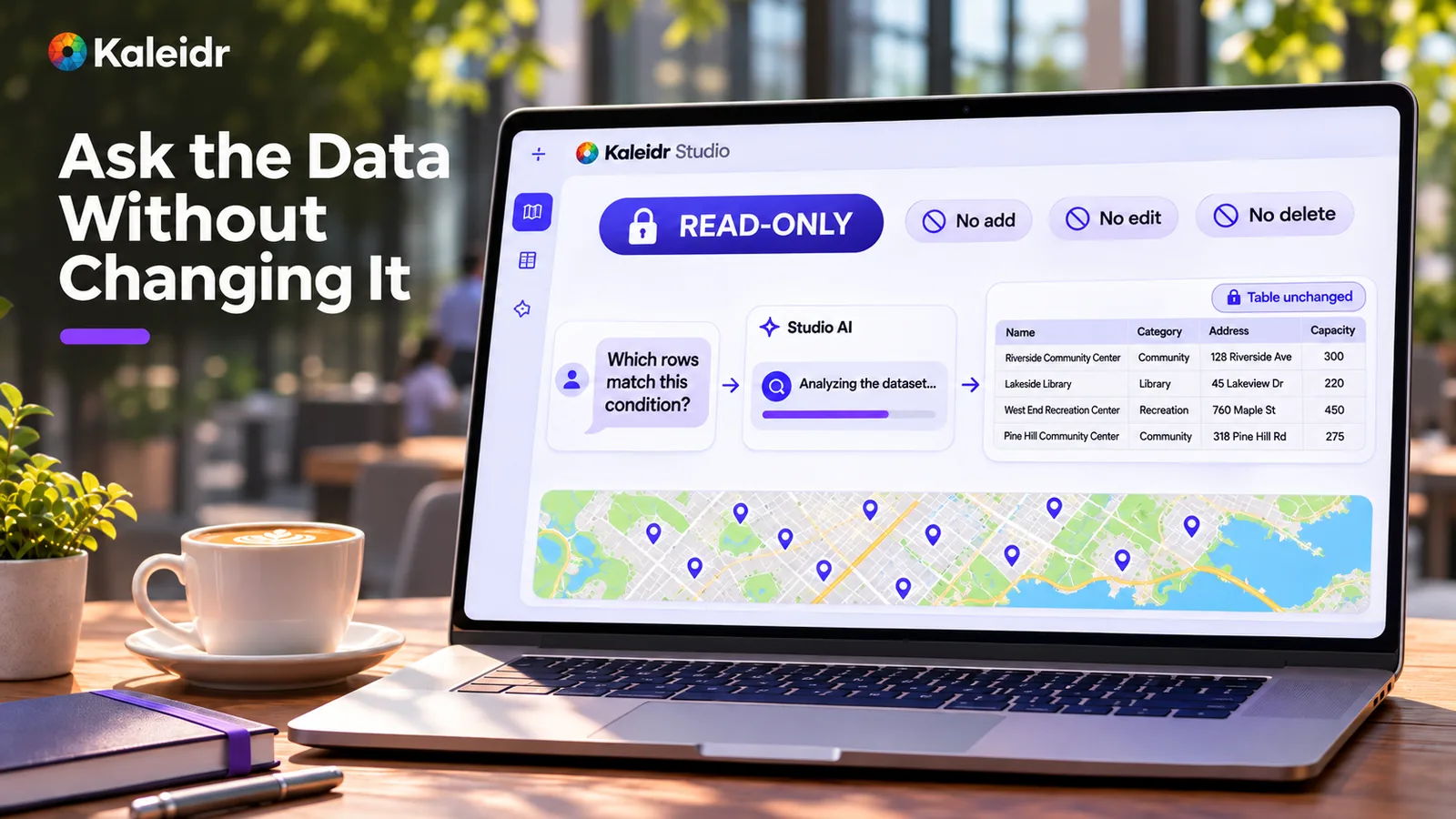
يتم تحليل السؤال بينما يبقى الجدول كما هو. ويتوافق القفل وحالات الرفض الثلاث مع الدليل: لا يضيف المساعد صفوفًا ولا يعدّلها ولا يحذفها. أسماء الأماكن والسعات الظاهرة على الشاشة تسميات توضيحية.
ما الذي يمكنك أن تسأله عن مجموعة بيانات واحدة؟
يمكنك أن تسأل عما يوجد في الملف، وعن العمود الذي ينبغي استخدامه لتلوين الخريطة، وعن الصفوف التي تطابق شرطًا. ويمكنك الفرز والترتيب والعد والجمع وحساب المتوسط، بما في ذلك متوسط داخل مجموعة. كما يمكنك التجميع حسب عمود مثل المدينة أو الفئة. تعمل أسئلة near وinside على الصفوف التي تحتوي على موقع نقطي، والمنطقة هي مستطيل تحدده حدوده الغربية والجنوبية والشرقية والشمالية.
اجعل كل خلية في العمود الرقمي رقمًا بسيطًا، حتى يعامله الجمع أو المتوسط كعمود رقمي. ويمكن للمساعد تحريك الخريطة إلى الصفوف التي وجدها. ولرؤية هذه الصفوف على الخريطة، اعرض مجموعة البيانات كطبقة.
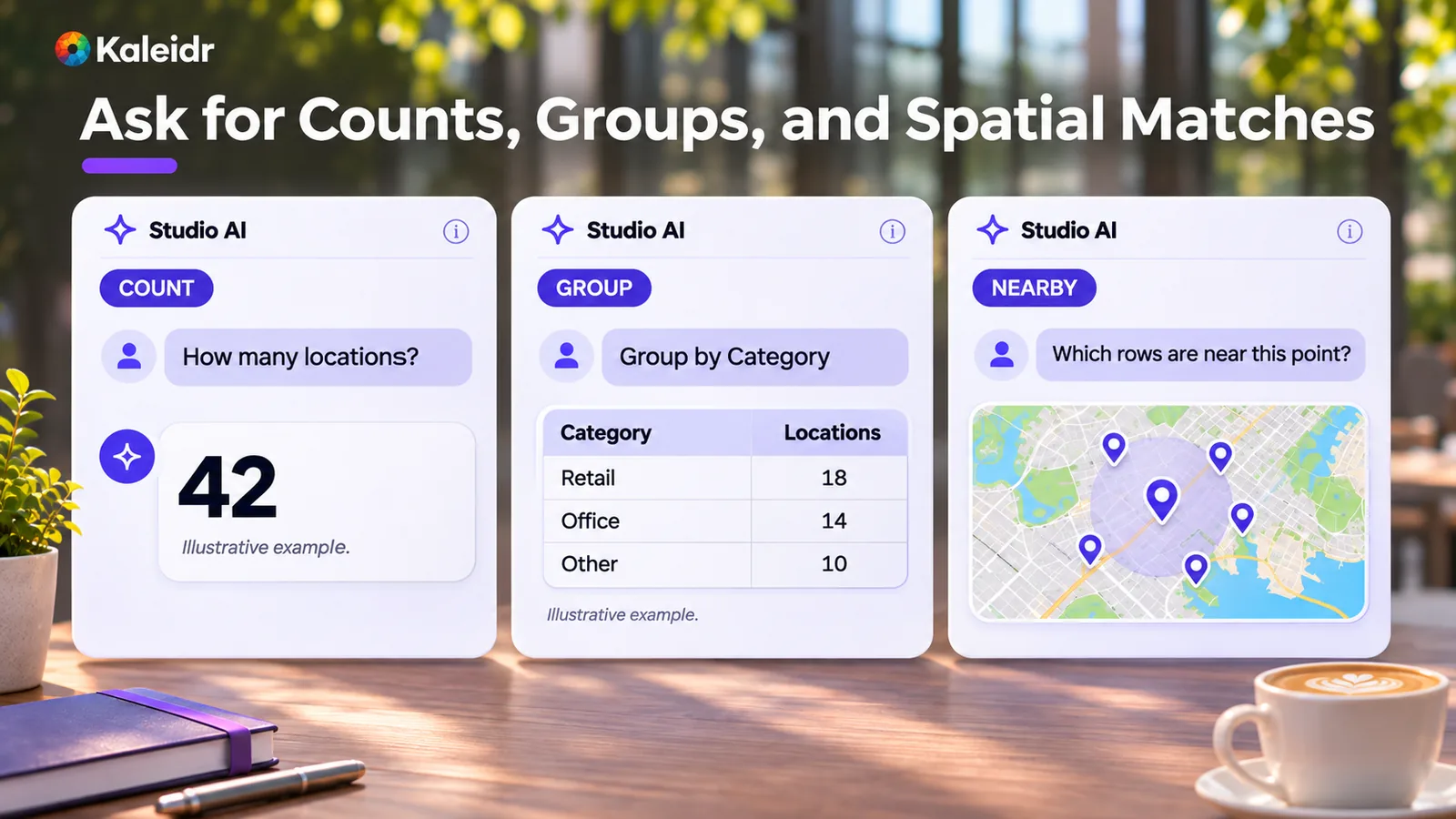
Count وGroup وNearby ثلاثة من أنواع الأسئلة التي يسردها الدليل. الرقم 42، وإجماليات الفئات، والدبابيس الخمسة موضحة في الرسمة كأمثلة. وهذه العلامات ليست استعلامًا مباشرًا ولا قياسًا من Kaleidr.
كيف تساعد أدوار الأعمدة؟
بعد رفع ملف، يقترح Studio أربعة أدوار للأعمدة: Name وCategory وDescription وAddress. يمثل Name الاسم الذي يستخدمه المساعد لكل مكان. ويحدد Category نوع الشيء الذي يمثله الصف، بينما يحتوي Description على جملة أو جملتين عنه، ويحدد Address عمود عنوان الشارع. يظل الدور فارغًا عندما لا يجد Studio عمودًا مناسبًا، ويمكنك تصحيح القوائم الأربع في قسم Column Roles من لوحة Data.
لا يُعد Address بديلًا عن الإحداثيات. تحتاج أسئلة near وinside إلى موقع نقطي في الصف. ويعود Name ليصبح مهمًا بعد النشر: تقرأ لوحة Ask Kaleidr على الخريطة المنشورة صفوف مجموعة البيانات التي تحتوي على عمود Name وإحداثيات نقطية. اضبط Name عندما تتوقع أن يسأل الزائر عن مكان.
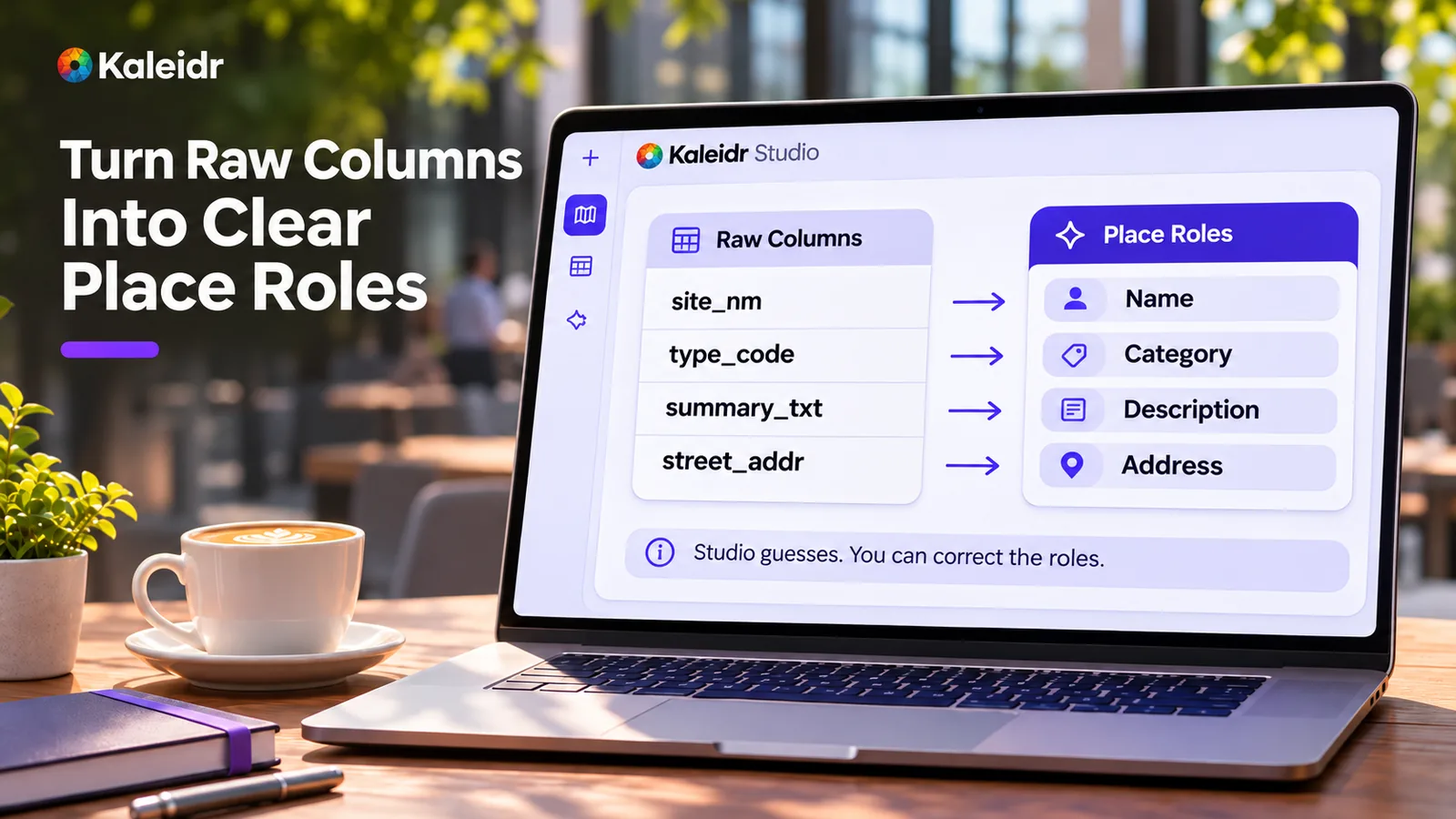
يقدّر Studio الأدوار الأربعة من العناوين والقيم، ويمكنك تصحيحها. الأسماء الخام على اليسار مثال لعناوين غير واضحة وليست مخططًا مطلوبًا. ويشير Address في هذه الشاشة إلى دور عنوان الشارع، وليس إلى إحداثيات نقطة.
كيف يختلف تحليل المؤلف عن دردشة الزائر؟
مساعد مجموعة البيانات مخصص للشخص الذي يعدّل الخريطة. ويجيب من مجموعة بيانات مفتوحة واحدة ويمكنه التصفية والعد والتجميع وحساب المتوسط وإجراء عمليات بحث near وinside. أما دردشة الزائر فهي لوحة Ask Kaleidr على خريطة نشرتها. تجيب هذه اللوحة زائرًا عامًا عن الأماكن المسماة التي تعرضها الخريطة، ولا تتحول إلى نسخة ثانية من أدوات التحليل في Studio.
كما أن مجموعة بيانات Studio ليست رفع بيانات الأعمال في Enterprise. فمجموعات البيانات على الخريطة متاحة في Free وPro وEnterprise، ولا تتم قراءتها عبر مفتاح API أو SDK. أما بيانات الأعمال التي تعتمد عليها إجابات Kaleidr Map فترفع بصورة منفصلة كميزة Enterprise. احتفظ بالسجلات التشغيلية في ذلك المسار، واحتفظ بالملف على الخريطة عندما يكون السؤال عن الصفوف التي رفعتها هناك.
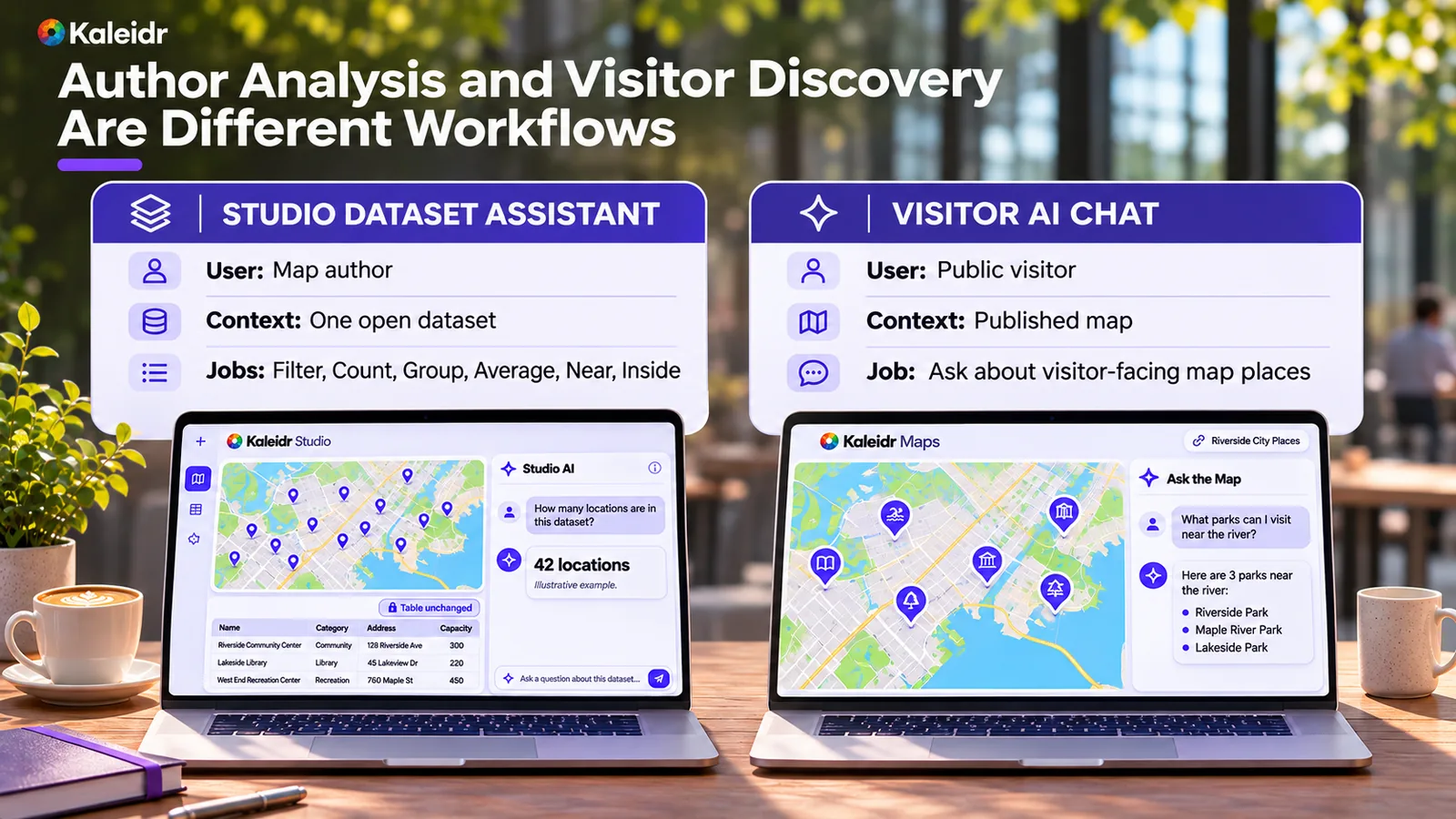
تعرض الشاشة اليسرى مساعد Studio على مجموعة بيانات مفتوحة. وتعرض الشاشة اليمنى دردشة لزائر عام على خريطة منشورة. تسمي الرسمة ذلك الجانب Visitor AI Chat؛ أما اللوحة الفعلية فهي Ask Kaleidr. المواقع الـ42 والحدائق الثلاث والسؤالان جميعها تسميات توضيحية.
كيف تبدأ بتحليل بيانات الخرائط بالذكاء الاصطناعي؟
أضف جدولًا أو ملفًا جغرافيًا إلى الخريطة في Studio. تشمل الجداول CSV وTSV وTXT وXLSX وXLS وODS. وتشمل الملفات الجغرافية GeoJSON وJSON وKML وGPX وShapefile. يمكن استخدام GeoTIFF كتراكب صورة، والتراكب لا يحتوي على أدوار أعمدة، لذلك تنطبق أسئلة الصفوف في هذا الدليل على مجموعة بيانات مكوّنة من صفوف.
تحقق من الأدوار الأربعة، واطلب عدًا أو تجميعًا، ثم انشر عندما ينبغي أن تكون الخريطة عامة. تظهر مجموعة البيانات التي ترسمها الخريطة المنشورة للزوار، بما في ذلك الأعمدة التي لا يقتبسها المساعد في إجابة التحليل. حدود التخزين منفصلة عن حد النتيجة البالغ 100 صف: تستوعب مجموعة البيانات حتى 50,000 صف في Free و100,000 صف في Pro وEnterprise، ويبلغ الحد الأقصى للملف المرفوع 32 MiB في Free و64 MiB في Pro وEnterprise. استكشف Kaleidr Studio لفتح خريطة، وراجع دردشة الخرائط بالذكاء الاصطناعي على خريطة منشورة عندما ينبغي للزوار أن يسألوا عن الأماكن التي تنشرها.
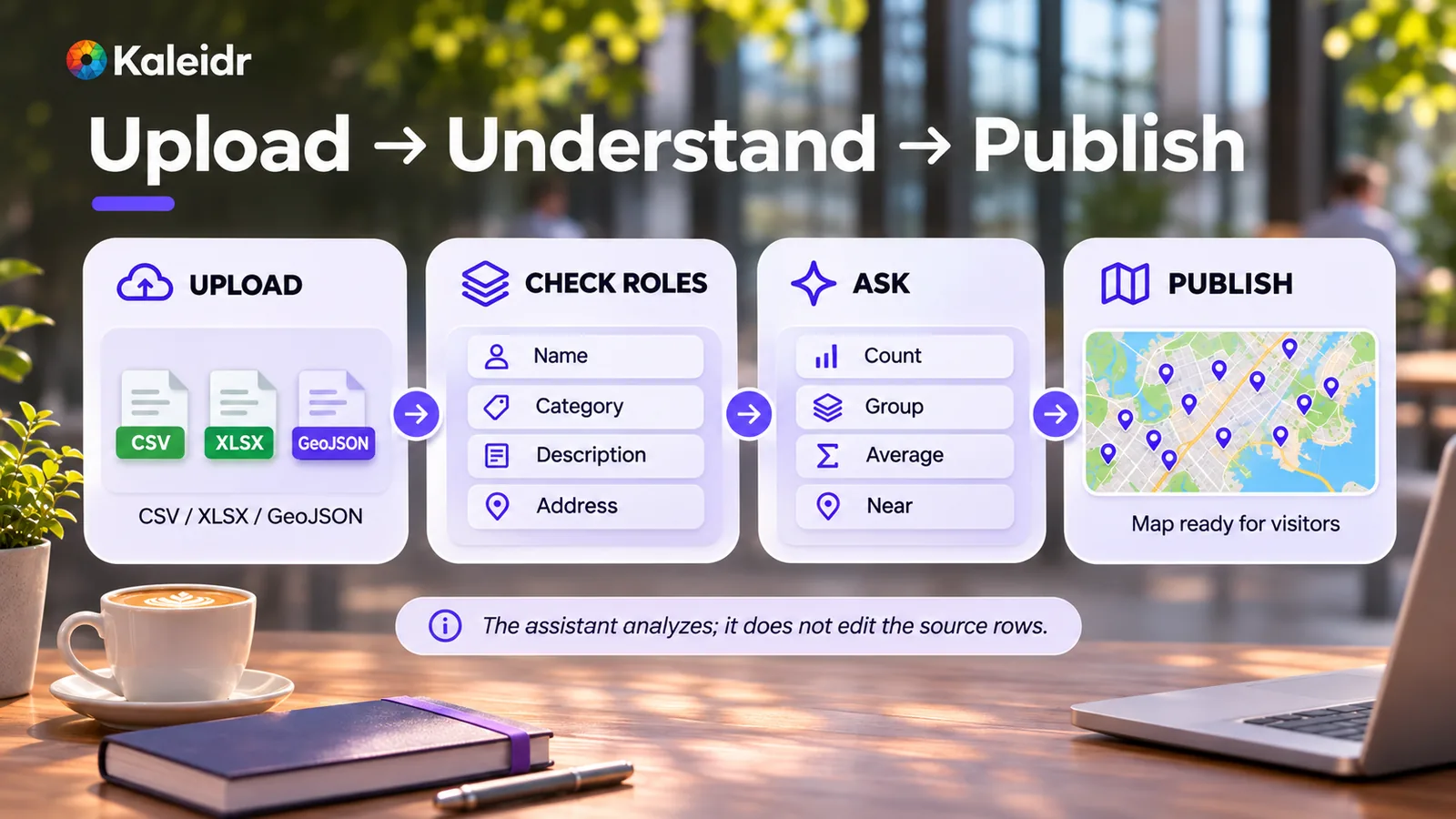
المسار هو: رفع الملف، والتحقق من الأدوار، وطرح السؤال، ثم النشر. CSV وXLSX وGeoJSON في البطاقة الأولى أمثلة على الملفات المدعومة وليست القائمة الكاملة. ويوضح التذييل أن المساعد يحلل صفوف المصدر ولا يعدّلها.
ملاحظة: تستخدم Kaleidr أدوات مدعومة بالذكاء الاصطناعي لإنشاء الصور وتحسين المحتوى والبحث ضمن سير العمل الإبداعي والتطويري لديها.
FAQs
ما تحليل بيانات الخرائط بالذكاء الاصطناعي في Kaleidr Studio؟
تحليل بيانات الخرائط بالذكاء الاصطناعي هو سؤال بلغة طبيعية إلى مساعد Studio عن مجموعة بيانات واحدة في الخريطة المفتوحة أمامك. يجيب المساعد من جميع الصفوف ولا يغيّر الجدول.
هل يحلل المساعد كل صف؟
نعم. يستخدم العد أو الجمع أو المتوسط أو الترتيب مجموعة البيانات كاملة، وليس عينة. أما النتيجة المرئية فلها حد منفصل.
كم صفًا يمكن أن تعرضه إجابة واحدة؟
حتى 100 صف أو مجموعة كحد أقصى. ويمكن لعدد الصفوف المطابقة أن يشمل جميع المطابقات. اطلب الصفوف التالية أو ضيّق نطاق السؤال للمتابعة.
هل يمكن لسؤال واحد استخدام مجموعتي بيانات؟
لا. يجيب المساعد من مجموعة بيانات واحدة. ولا يربط مجموعتي بيانات ولا يقارن الصفوف بينهما في خطوة واحدة. اذكر مجموعة البيانات التي تقصدها عندما تحتوي الخريطة على عدة مجموعات.
هل يعدّل المساعد مجموعة البيانات؟
لا. فالمساعد لا يعدّل الصفوف ولا يضيفها ولا يحذفها. أعد رفع الملف عندما يحتاج المصدر إلى التغيير.
أي الأسئلة تحتاج إلى إحداثيات؟
تحتاج أسئلة near وinside إلى صفوف تحتوي على موقع نقطي. والمنطقة هي مستطيل تحدده حدوده الغربية والجنوبية والشرقية والشمالية. ولا يوفر عمود Address وحده هذه النقطة.
ما أدوار الأعمدة التي يكتشفها Studio؟
Name وCategory وDescription وAddress، عندما يجد Studio عمودًا مناسبًا. ويمكنك تصحيحها في قسم Column Roles من لوحة Data. ويحتفظ رفع لاحق لملف يحمل الاسم نفسه بهذه الأدوار عندما تظل الأعمدة موجودة.
هل يقرأ هذا مجموعات البيانات على خرائطي الأخرى؟
لا. يقرأ المساعد مجموعات البيانات الموجودة في الخريطة المفتوحة أمامك.
References
- Kaleidr Developer Docs. Answers from your own data. Whole-dataset questions in Studio, the 100-row result limit, read-only behavior, one dataset at a time, column roles, point rows for near and inside questions, file types, and plan storage limits. Accessed November 10, 2026. https://docs.kaleidr.com/your-data/overview
- Kaleidr. AI Map Chat for Published Maps: Setup and Best Practices. A related guide for the Ask Kaleidr panel on a map you publish. Accessed November 10, 2026. https://kaleidr.com/blog/ai-map-chat-published-map
References in BibTeX
@misc{kaleidr_answers_from_your_own_data_2026,
  title  = {Answers from your own data},
  author = {{Kaleidr}},
  year   = {2026},
  url    = {https://docs.kaleidr.com/your-data/overview}
}

@misc{kaleidr_ai_map_chat_published_maps_2026,
  title  = {AI Map Chat for Published Maps: Setup and Best Practices},
  author = {{Kaleidr}},
  year   = {2026},
  url    = {https://kaleidr.com/blog/ai-map-chat-published-map}
}