
Die KI-Kartendatenanalyse in Kaleidr Studio ist eine Frage in natürlicher Sprache zu einem Datensatz auf der Karte, die Sie gerade geöffnet haben. Der Assistent zählt, filtert, sortiert, summiert, mittelt und gruppiert jede Zeile und kann Punktzeilen in der Nähe eines Ortes oder innerhalb eines Rechtecks finden. Die Tabelle bleibt unverändert. Ein Ergebnis listet höchstens 100 Zeilen oder Gruppen auf, während eine Zählung weiterhin alle Treffer erfassen kann.
Die folgenden Abschnitte trennen diese Zählung von der kürzeren Liste, die Sie sehen, und behandeln anschließend Spaltenrollen sowie die Grenze zwischen der Analyse durch den Autor und der veröffentlichten Karte eines Besuchers. Ein Ersatz-Upload und die Speicherlimits gehören zum Datenleitfaden von Kaleidr (Kaleidr, 2026). Der letzte Schritt ist eine Frage zu einer Datei, die Sie bereits in Studio geöffnet haben.
Was ist KI-Kartendatenanalyse in Studio?
Der Assistent ist Teil der Karte, die Sie in Kaleidr Studio bearbeiten. Sie fragen in normaler Sprache, und die Antwort basiert auf dem gesamten Datensatz. Eine Zählung zählt daher jede Zeile, und ein Ranking berücksichtigt jede Zeile. Der Datenleitfaden von Kaleidr nennt die Aufgaben: Spalten beschreiben, filtern, sortieren, zählen, summieren, mitteln, gruppieren und Zeilen in der Nähe eines Punkts oder innerhalb eines Bereichs finden. Beim Textabgleich wird die Groß-/Kleinschreibung ignoriert, sodass eine Suche nach texas auch Texas finden kann.
Warum jeweils nur ein Datensatz?
Eine Frage wird aus einem Datensatz beantwortet. Der Assistent führt nicht zwei Dateien zusammen und vergleicht in einem Schritt keine Zeilen über mehrere Dateien hinweg. Wenn eine Karte Geschäfte, Wettbewerber und Veranstaltungen enthält, nennen Sie den gemeinten Datensatz. Die Nennung des Datensatzes verhindert, dass eine Frage Dateien mit unterschiedlichen Spalten und Bedeutungen vermischt.
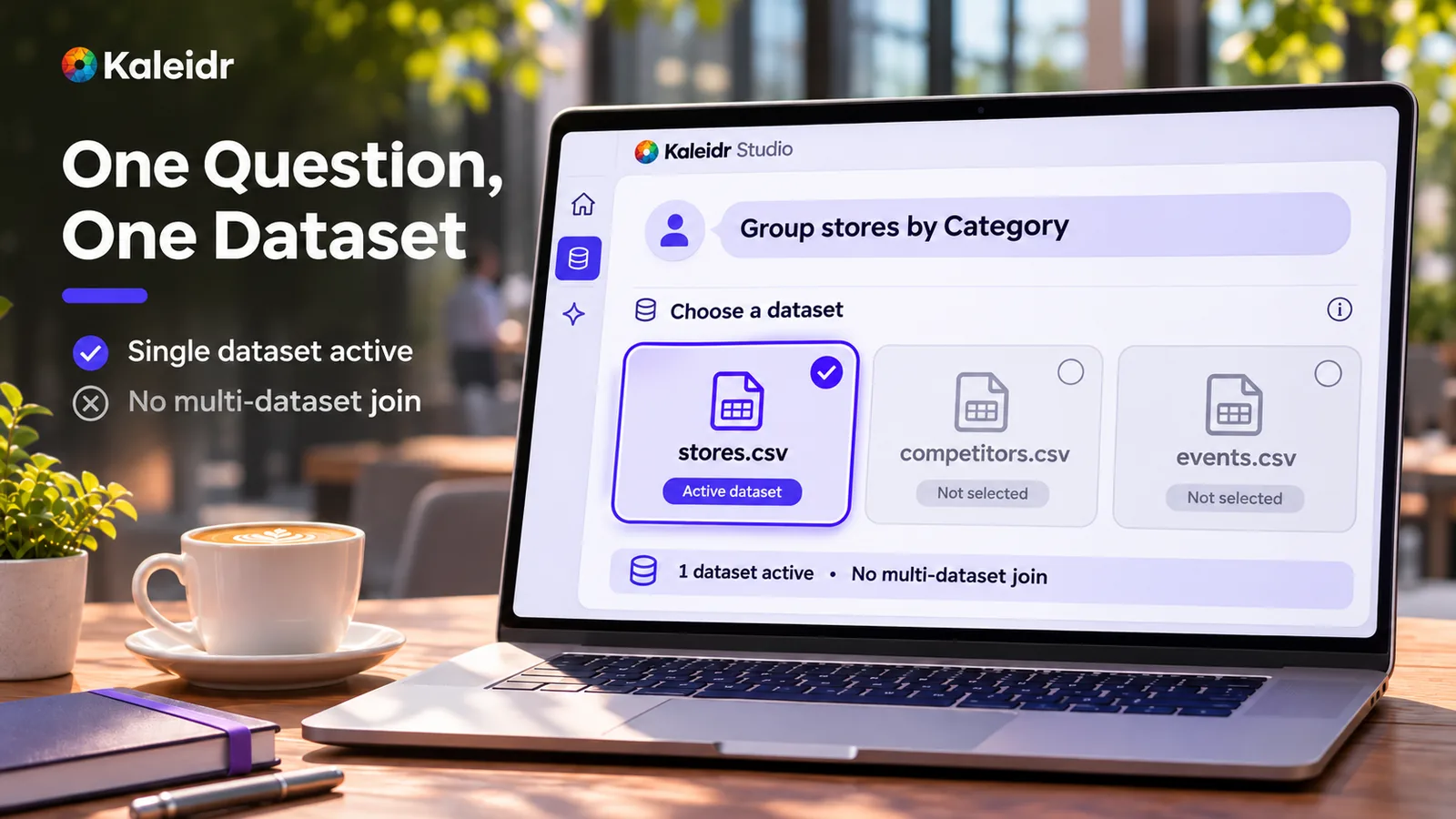
Eine Frage verwendet einen Datensatz. Die anderen Dateien auf der Karte bleiben außerhalb dieses Schritts, und die Grafik weist darauf hin, dass es keinen Join über mehrere Datensätze gibt. Die Dateinamen sind ein Beispielregal und stammen nicht aus einem Live-Konto.
Warum deckt eine Zählung jede Zeile ab?
Der Assistent arbeitet mit dem gesamten Datensatz, nicht mit einer Stichprobe. Wenn eine Frage 4.200 Zeilen trifft, kennt der Assistent die Zahl 4.200, auch wenn das Ergebnis nur einen Teil dieser Zeilen auflistet. Ein Ergebnis gibt höchstens 100 Zeilen oder Gruppen zurück. Fragen Sie nach den folgenden Zeilen oder grenzen Sie die Frage ein; die Anzahl der Treffer deckt weiterhin alle Übereinstimmungen ab.
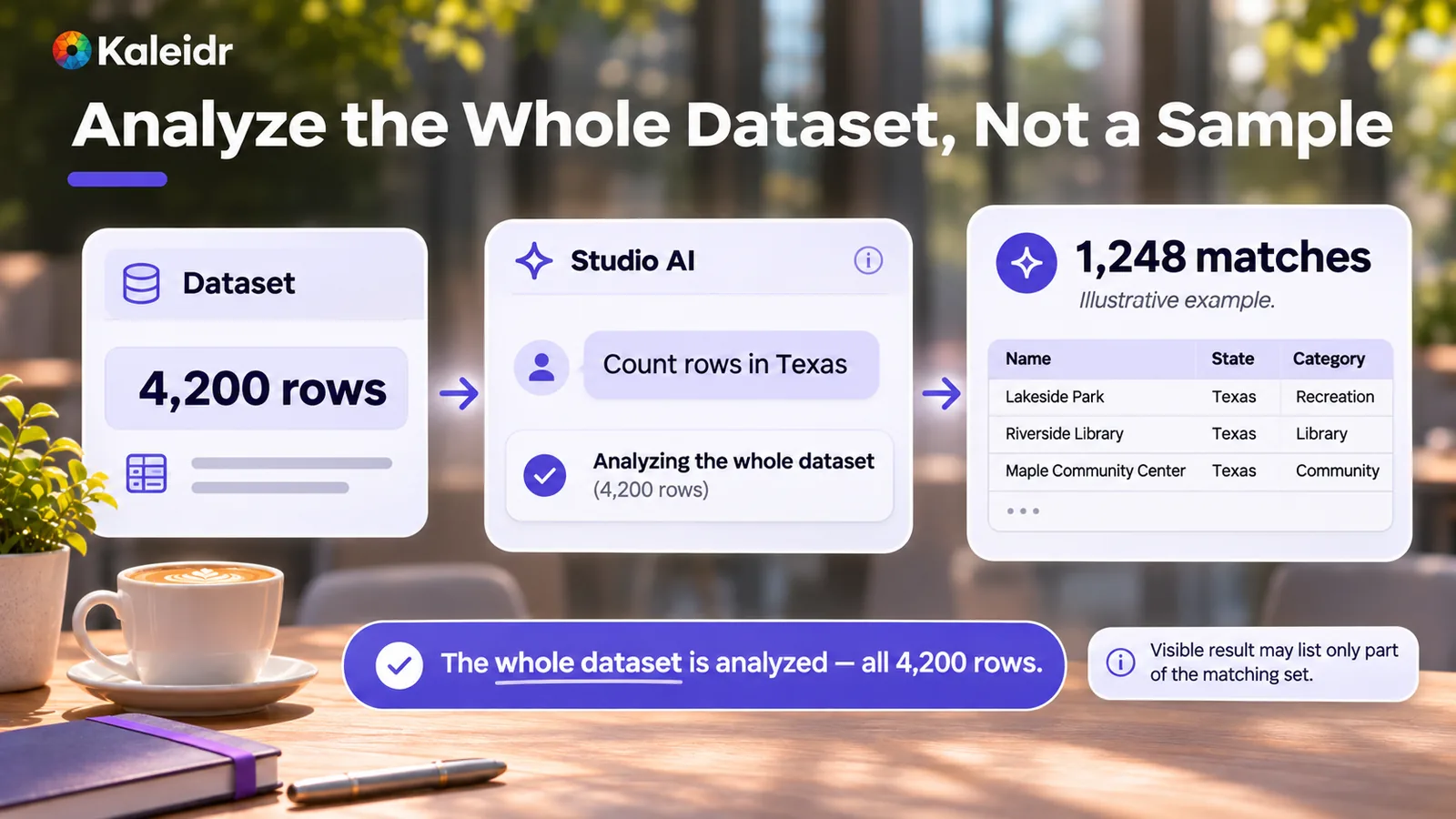
Das Beispiel mit 4.200 Zeilen stammt aus Kaleidrs Datenleitfaden: Der Assistent kann diese Anzahl melden und gleichzeitig nur einen Teil der Menge auflisten. Die 1.248 Treffer und die drei Ortsnamen in der Grafik sind Beispielbeschriftungen, keine Live-Abfrage und kein gemessenes Ergebnis.
Was bleibt bei einer Frage unverändert?
Der Assistent liest die Daten und verändert sie nie. Er bearbeitet, ergänzt oder löscht keine Zeilen. Um die Daten zu ändern, laden Sie die Datei erneut hoch. Eine Ersatzdatei mit demselben Namen ersetzt den früheren Datensatz, nachdem die neue Datei gespeichert und gelesen wurde; die festgelegten Spaltenrollen werden übernommen, wenn diese Spalten weiterhin vorhanden sind.
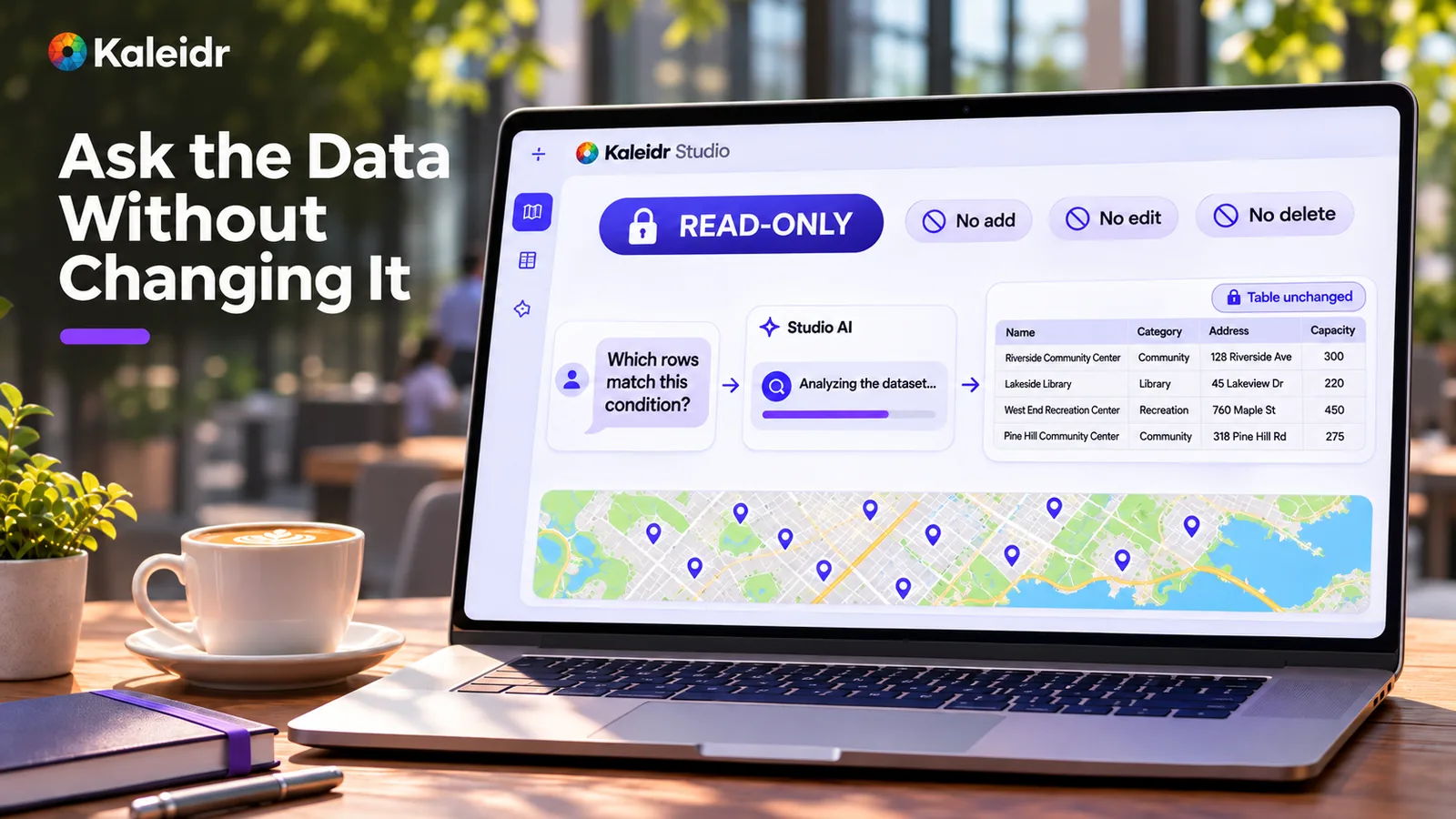
Die Frage wird analysiert, während die Tabelle unverändert bleibt. Das Schloss und die drei Ablehnungen entsprechen dem Leitfaden: Der Assistent fügt keine Zeilen hinzu, bearbeitet und löscht sie nicht. Die Ortsnamen und Kapazitäten auf dem Bildschirm sind Beispielbeschriftungen.
Was können Sie einen Datensatz fragen?
Sie können fragen, was sich in der Datei befindet, nach welcher Spalte die Karte eingefärbt werden soll und welche Zeilen eine Bedingung erfüllen. Sie können sortieren und ranken, zählen, summieren und Mittelwerte bilden, einschließlich eines Mittelwerts innerhalb einer Gruppe. Sie können nach einer Spalte wie Stadt oder Kategorie gruppieren. Fragen nach „near“ und „inside“ funktionieren für Zeilen mit einem Punktstandort; ein Bereich ist ein Rechteck, das durch seine westliche, südliche, östliche und nördliche Kante angegeben wird.
Halten Sie in einer Zahlenspalte in jeder Zelle einfache Zahlen, damit eine Summe oder ein Mittelwert sie als numerisch behandelt. Der Assistent kann die Karte zu den gefundenen Zeilen bewegen. Um diese Zeilen auf der Karte zu sehen, zeichnen Sie den Datensatz als Layer.
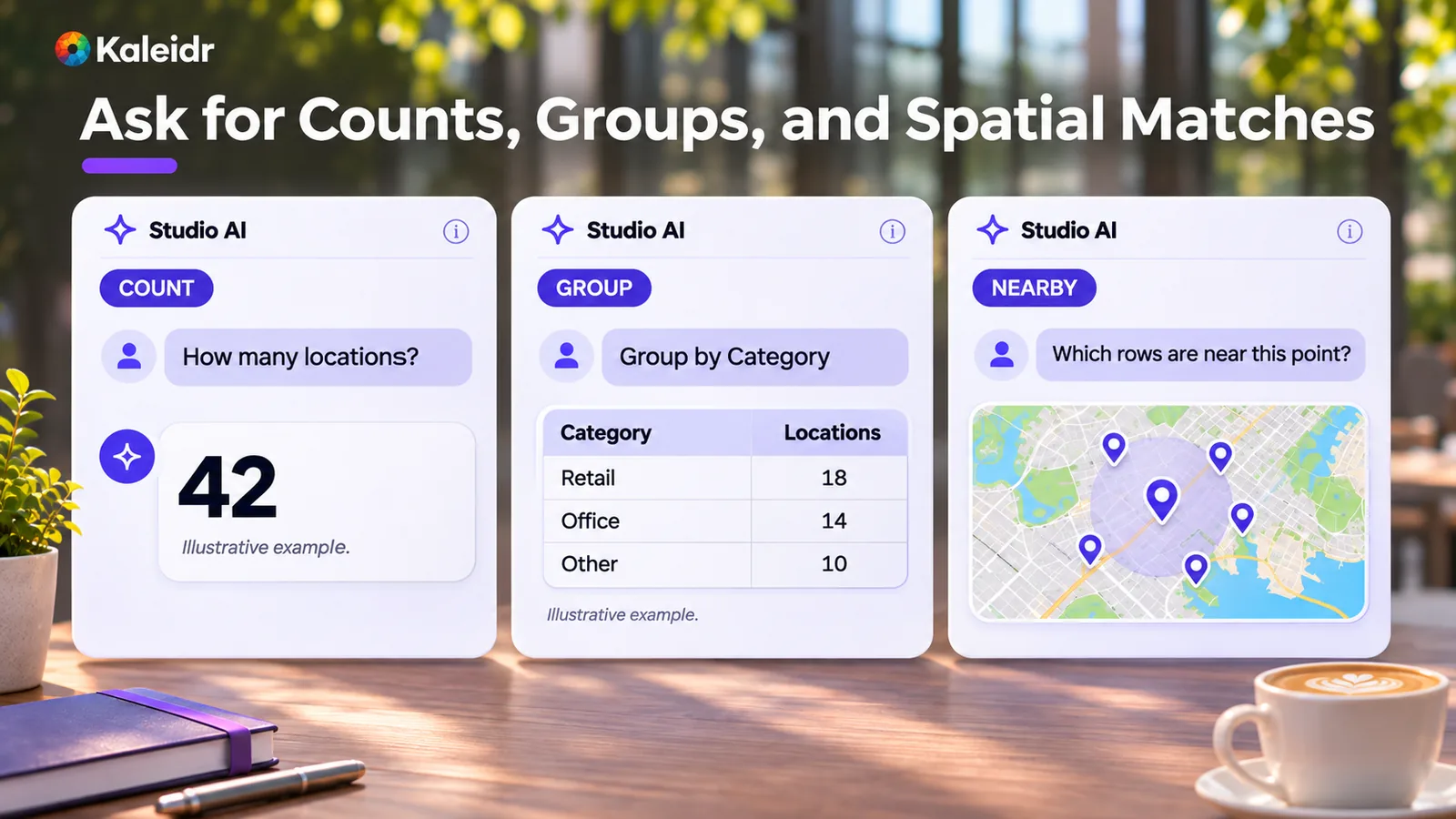
Count, Group und Nearby sind drei der im Leitfaden aufgeführten Fragetypen. Die 42, die Kategoriesummen und die fünf Pins sind in der Grafik als illustrative Beispiele markiert. Diese Markierungen sind weder eine Live-Abfrage noch eine Kaleidr-Messung.
Wie helfen Spaltenrollen?
Nach einem Upload schlägt Studio vier Spaltenrollen vor: Name, Category, Description und Address. Name ist die Bezeichnung, die der Assistent für jeden Ort verwendet. Category sagt, um welche Art von Objekt es sich bei der Zeile handelt, Description enthält ein oder zwei Sätze dazu, und Address markiert die Spalte mit der Straßenadresse. Eine Rolle bleibt leer, wenn Studio keine passende Spalte findet; Sie korrigieren die vier Menüs im Bereich Column Roles des Data-Panels.
Address ist kein Ersatz für Koordinaten. Fragen nach „near“ und „inside“ benötigen einen Punktstandort in der Zeile. Name wird nach der Veröffentlichung erneut wichtig: Das Ask Kaleidr-Panel auf einer veröffentlichten Karte liest Datensatzzeilen, die eine Name-Spalte und Punktkoordinaten haben. Legen Sie Name fest, wenn Sie erwarten, dass ein Besucher nach einem Ort fragt.
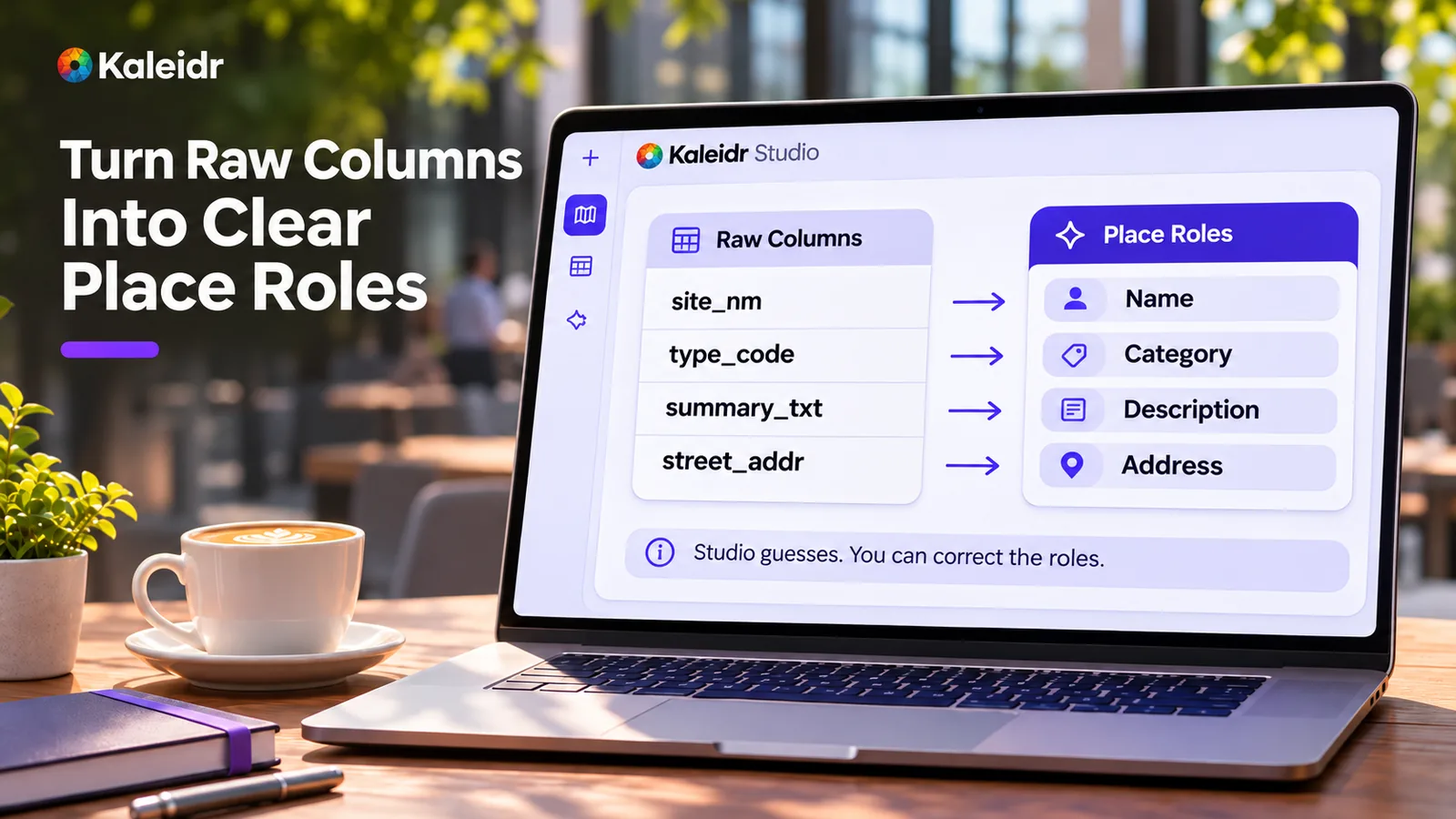
Studio schätzt die vier Rollen anhand der Überschriften und Werte, und Sie können sie korrigieren. Die Rohbezeichnungen links sind ein Beispiel für unklare Überschriften, kein vorgeschriebenes Schema. Address auf diesem Bildschirm ist die Rolle für die Straßenadresse, nicht eine Punktkoordinate.
Wie unterscheidet sich die Autorenanalyse vom Besucher-Chat?
Der Datensatz-Assistent ist für die Person gedacht, die die Karte bearbeitet. Er antwortet anhand eines geöffneten Datensatzes und kann filtern, zählen, gruppieren, Mittelwerte bilden sowie Near- und Inside-Abfragen ausführen. Der Besucher-Chat ist das Ask Kaleidr-Panel auf einer von Ihnen veröffentlichten Karte. Dieses Panel beantwortet einem öffentlichen Besucher Fragen zu den benannten Orten, die die Karte zeigt, und wird nicht zu einer zweiten Kopie der Analysewerkzeuge von Studio.
Ein Studio-Datensatz ist auch nicht dasselbe wie der Enterprise-Upload von Geschäftsdaten. Datensätze auf einer Karte sind in Free, Pro und Enterprise verfügbar und werden weder über einen API-Schlüssel noch über das SDK gelesen. Geschäftsdaten, auf die Antworten von Kaleidr Map zugreifen, werden separat als Enterprise-Daten hochgeladen. Belassen Sie operative Datensätze auf diesem Pfad und die Datei auf der Karte, wenn sich die Frage auf die dort hochgeladenen Zeilen bezieht.
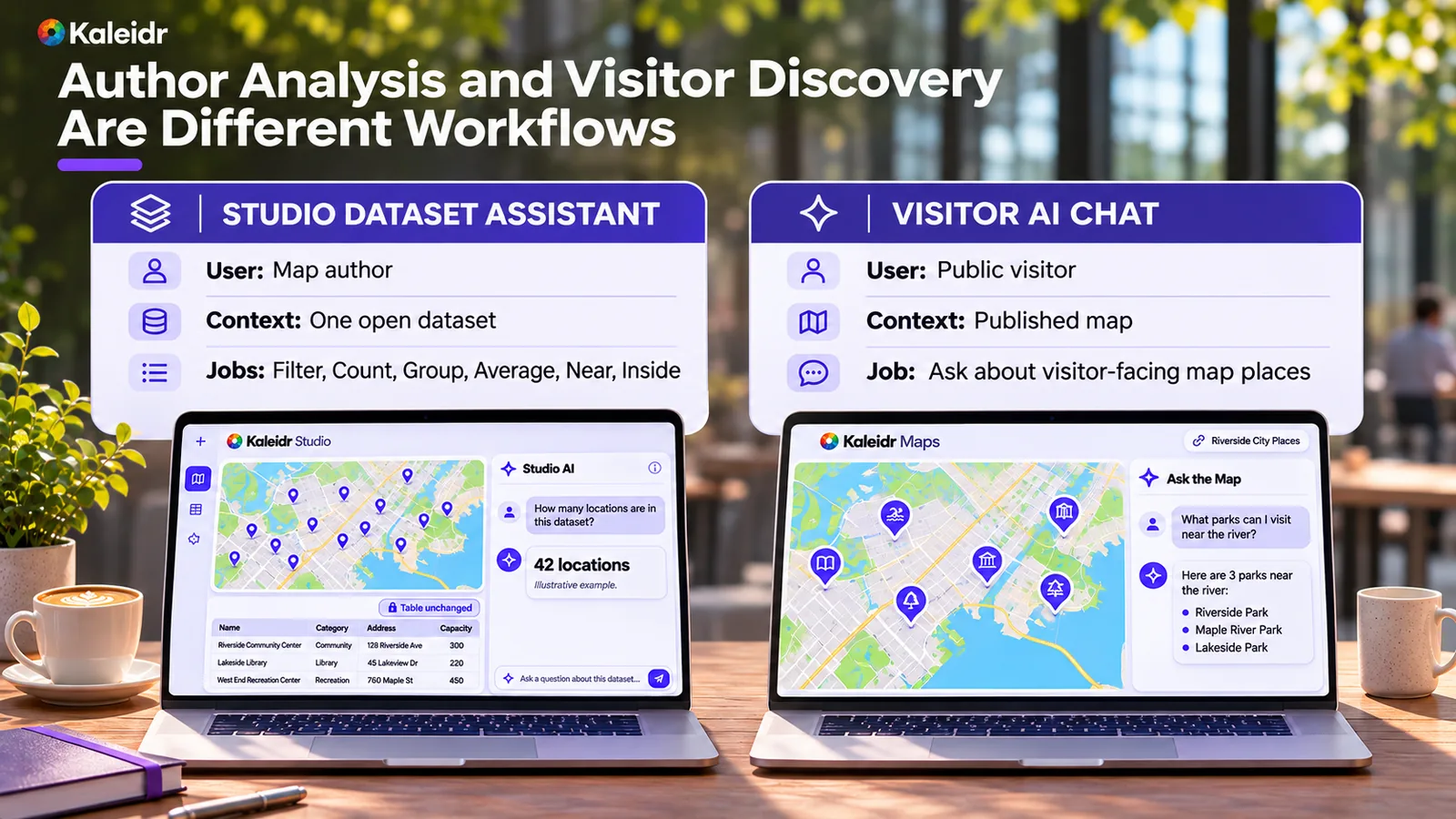
Der linke Bildschirm zeigt den Studio-Assistenten für einen geöffneten Datensatz. Der rechte Bildschirm zeigt den Chat für einen öffentlichen Besucher auf einer veröffentlichten Karte. Die Grafik bezeichnet diese Seite als Visitor AI Chat; das Live-Panel heißt Ask Kaleidr. Die 42 Standorte, die drei Parks und beide Fragen sind Beispielbeschriftungen.
Wie beginnen Sie mit KI-Kartendatenanalyse?
Fügen Sie der Karte in Studio eine Tabelle oder eine geografische Datei hinzu. Zu den Tabellenformaten gehören CSV, TSV, TXT, XLSX, XLS und ODS. Zu den geografischen Dateien gehören GeoJSON, JSON, KML, GPX und Shapefile. Eine GeoTIFF kann als Bild-Overlay verwendet werden; ein Overlay hat keine Spaltenrollen, daher gelten die Zeilenfragen in diesem Leitfaden für einen Datensatz aus Zeilen.
Prüfen Sie die vier Rollen, stellen Sie eine Zähl- oder Gruppierungsfrage und veröffentlichen Sie, wenn die Karte öffentlich sein soll. Ein Datensatz, den die veröffentlichte Karte zeichnet, wird Besuchern angezeigt, einschließlich Spalten, die der Assistent in einer Analyseantwort nicht zitiert. Die Speicherlimits sind vom 100-Zeilen-Ergebnis getrennt: Ein Datensatz enthält auf Free bis zu 50.000 Zeilen und auf Pro sowie Enterprise bis zu 100.000; eine hochgeladene Datei darf auf Free 32 MiB und auf Pro sowie Enterprise 64 MiB groß sein. Kaleidr Studio erkunden, um eine Karte zu öffnen, und lesen Sie KI-Kartenchat auf einer veröffentlichten Karte, wenn Besucher Fragen zu den veröffentlichten Orten stellen sollen.
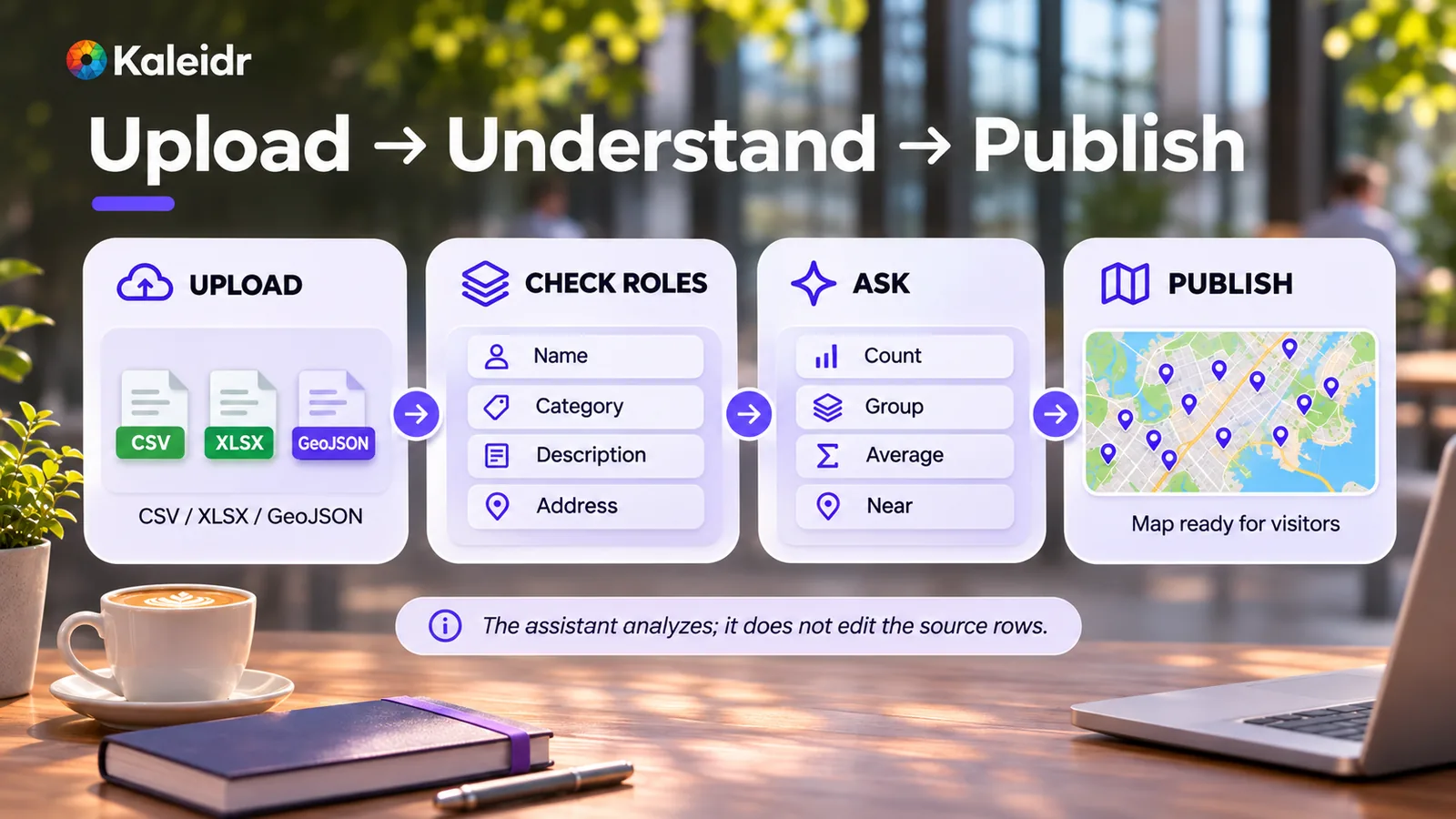
Der Ablauf lautet: hochladen, Rollen prüfen, fragen, dann veröffentlichen. CSV, XLSX und GeoJSON auf der ersten Karte sind Beispiele unterstützter Dateien, nicht die vollständige Liste. Die Fußzeile sagt, dass der Assistent analysiert und die Quellzeilen nicht bearbeitet.
Hinweis: Kaleidr verwendet KI-gestützte Werkzeuge für Bilderstellung, Inhaltsverfeinerung und Recherche in seinen kreativen und Entwicklungs-Workflows.
FAQs
Was ist KI-Kartendatenanalyse in Kaleidr Studio?
Die KI-Kartendatenanalyse ist eine Frage in natürlicher Sprache an den Studio-Assistenten zu einem Datensatz auf der aktuell geöffneten Karte. Der Assistent antwortet aus jeder Zeile und verändert die Tabelle nicht.
Analysiert der Assistent jede Zeile?
Ja. Eine Zählung, Summe, ein Mittelwert oder Ranking verwendet den gesamten Datensatz, nicht eine Stichprobe. Das sichtbare Ergebnis unterliegt einem separaten Limit.
Wie viele Zeilen kann eine Antwort auflisten?
Höchstens 100 Zeilen oder Gruppen. Die Anzahl der passenden Zeilen kann weiterhin alle Treffer umfassen. Fragen Sie nach den folgenden Zeilen oder grenzen Sie die Frage ein, um fortzufahren.
Kann eine Frage zwei Datensätze verwenden?
Nein. Der Assistent antwortet aus einem Datensatz und führt nicht zwei Datensätze zusammen und vergleicht ihre Zeilen nicht in einem Schritt. Nennen Sie den gewünschten Datensatz, wenn die Karte mehrere enthält.
Bearbeitet der Assistent den Datensatz?
Nein. Der Assistent bearbeitet, ergänzt oder löscht keine Zeilen. Laden Sie die Datei erneut hoch, wenn sich die Quelle ändern muss.
Welche Fragen benötigen Koordinaten?
Near- und Inside-Fragen benötigen Zeilen mit einem Punktstandort. Ein Bereich ist ein Rechteck, das durch seine westliche, südliche, östliche und nördliche Kante angegeben wird. Eine Address-Spalte allein liefert diesen Punkt nicht.
Welche Spaltenrollen erkennt Studio?
Name, Category, Description und Address, wenn Studio eine passende Spalte findet. Sie korrigieren sie im Bereich Column Roles des Data-Panels. Ein späterer Upload einer Datei mit demselben Namen behält diese Rollen bei, wenn die Spalten noch vorhanden sind.
Liest dies Datensätze auf meinen anderen Karten?
Nein. Der Assistent liest die Datensätze der Karte, die Sie geöffnet haben.
References
- Kaleidr Developer Docs. Answers from your own data. Whole-dataset questions in Studio, the 100-row result limit, read-only behavior, one dataset at a time, column roles, point rows for near and inside questions, file types, and plan storage limits. Accessed November 10, 2026. https://docs.kaleidr.com/your-data/overview
- Kaleidr. AI Map Chat for Published Maps: Setup and Best Practices. A related guide for the Ask Kaleidr panel on a map you publish. Accessed November 10, 2026. https://kaleidr.com/blog/ai-map-chat-published-map
References in BibTeX
@misc{kaleidr_answers_from_your_own_data_2026,
  title  = {Answers from your own data},
  author = {{Kaleidr}},
  year   = {2026},
  url    = {https://docs.kaleidr.com/your-data/overview}
}

@misc{kaleidr_ai_map_chat_published_maps_2026,
  title  = {AI Map Chat for Published Maps: Setup and Best Practices},
  author = {{Kaleidr}},
  year   = {2026},
  url    = {https://kaleidr.com/blog/ai-map-chat-published-map}
}