
你可以使用直接 iframe、可复用的 Web 组件,或连接实时地图的 JavaScript SDK,在网站中嵌入交互式地图体验。独立发布的地图适合使用 iframe;希望通过简洁 HTML 使用由服务商维护的实现时,可选择 Web 组件;当宿主页面需要控制镜头、生命周期或产品操作时,则应使用 SDK。生产环境中的嵌入还需要明确的尺寸、域名控制、无障碍支持、可抓取文本和操作分析。
下文将介绍嵌入方式选择、Kaleidr Viewer 配置、响应式容器、安全、无障碍访问、SEO 和常见错误。若要把对话功能连接到实时渲染器,请参阅如何向地图添加 AI 聊天。若要了解 SDK 这一产品类别,请参阅什么是 AI 地图 SDK?。
地图嵌入要点
- 先选择方式: 根据宿主页面需要的控制程度选择 iframe、Web 组件、SDK 或原生地图库,而不是根据代码示例的长度决定。
- 预留高度: 在加载前为地图容器设置明确高度,避免容器折叠和布局偏移。
- 已发布的 Viewer: Kaleidr Viewer 使用
product="viewer"和共享 ID;访问由共享链接和发布者允许的域名共同控制。- 在画布外提供文本: 标题、摘要和地点列表能让键盘用户、辅助技术和搜索系统有效使用页面。
- 衡量任务完成: 跟踪加载、选择、路线请求和转化,而不只是地图展示次数。
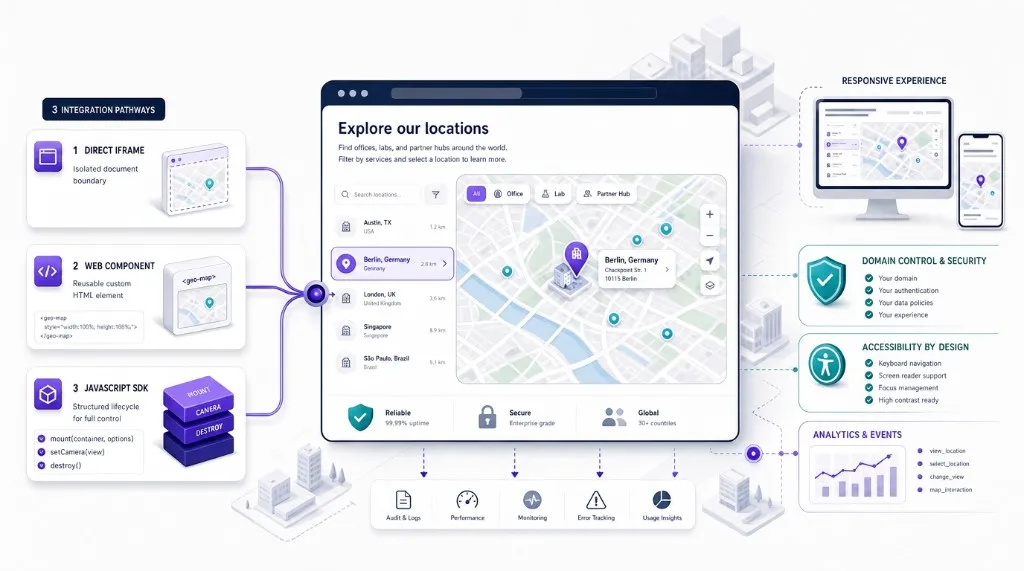
如何嵌入交互式地图体验?
本指南将为营销网站、目的地指南、房产页面、门店定位器、文章或软件产品创建响应式地图区域。最终体验包括已发布的交互式地图、适配桌面与移动设备的容器、地图之外清晰的标题和文字摘要、由宿主页面控制镜头的可选能力、域名或凭证限制、加载与失败状态、替代地图专有信息的无障碍内容,以及衡量互动情况的事件。示例使用 Kaleidr Viewer,因为它能通过一个加载器和一个自定义元素嵌入已发布的地图;同一决策框架也适用于服务商 iframe、地图 Web 组件,以及基于 Mapbox、Google Maps、MapLibre 或 Leaflet 的自定义实现。
如何选择合适的嵌入方式?
第一个决定是主机网站需要多少控制权。内容页面上发布的地图通常不需要与SaaS工作流中的地图相同的架构,因此请避免默认选择最复杂的方法。
| 方法 | 最佳契合度 | 主机页面控制 | 主要权衡 |
|---|---|---|---|
| 直身 | 独立地图或提供程序嵌入 | 低 | 安装速度快,集成有限 |
| 网页组件 | 使用简单HTML的可重复使用已发布地图 | 中等 | 清洁标记;行为取决于组件合同 |
| JavaScript SDK | 与相机、生命周期、事件或人工智能的产品集成 | 高 | 更多实施责任 |
| 原生地图库 | 完全自定义地图应用 | 最高 | 最大控制,最大工程表面 |
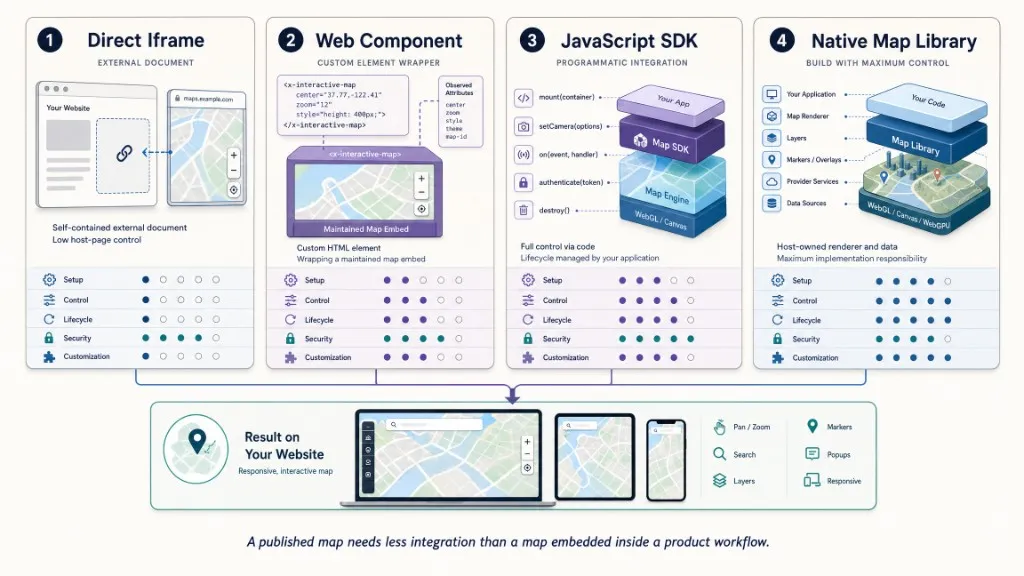
当地图能够独立运行、宿主页面只需显示地图且希望尽量减少开发工作时,可直接使用 iframe。HTML iframe 元素会创建独立的嵌入式浏览上下文;这种隔离很有用,但也意味着另一个拥有自身资源和无障碍要求的文档环境。当团队希望使用声明式 HTML 元素,地图 ID 或镜头等属性已经足够,并由服务商维护内部实现时,可使用 Web 组件。自定义元素可以把加载和消息传递隐藏在稳定的公共契约之后。当宿主必须保留操作句柄、更新镜头或主题、在路由变化时销毁地图、连接实时渲染器,或协调浏览器身份验证、事件和 AI 工作流时,应使用 JavaScript SDK。
Kaleidr Viewer 嵌入如何工作?
Kaleidr Viewer 通过共享 ID 嵌入已发布的 Kaleidr 地图。Viewer 管理自己的地图,并在 <kaleidr-map> 组件内部的 iframe 边界中运行;宿主页面可以通过 SDK 句柄和文档化的消息接口控制受支持的行为。当前契约有四项重要属性:product="viewer" 选择已发布地图的 Viewer;share-id 标识该地图;Viewer 访问由共享链接控制且不需要 API 密钥;发布者设置的允许域名仍然适用。Viewer 与 Kaleidr Chat 不同:Viewer 管理自己的地图,而 Chat 可以连接宿主应用中已经运行的 Mapbox、Google Maps、MapLibre 或 Leaflet 实例。
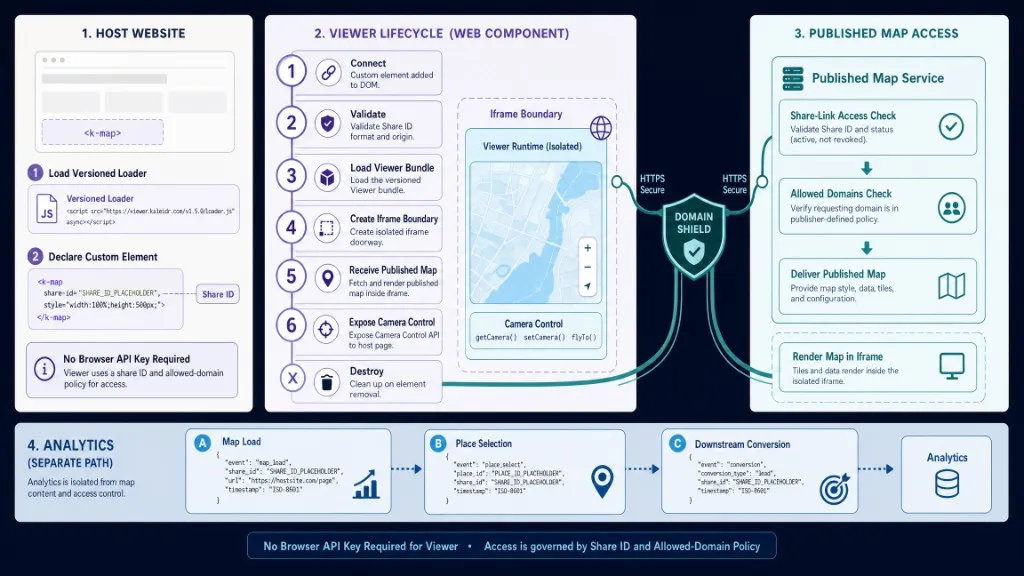
挂载产品前,只需从 https://cdn.kaleidr.com/embed/v1/kaleidr.js 加载一次带版本号的加载器。加载器会定义 <kaleidr-map>、安装 window.Kaleidr,然后按需加载所选产品包。最小化的已发布地图嵌入会为自定义元素设置明确高度:
<kaleidr-map
  product="viewer"
  share-id="abcd1234"
  style="display:block; height:520px;">
</kaleidr-map>
该示例遵循当前的快速入门、<kaleidr-map> 参考文档和Viewer 嵌入文档。请将 abcd1234 替换为已发布地图的共享 ID。地图必须已经发布,并获准在宿主域名中渲染。应使用文档化的组件,而不要构造不属于公共契约的内部 Viewer URL。
如何构建响应式且支持无障碍访问的地图页面?
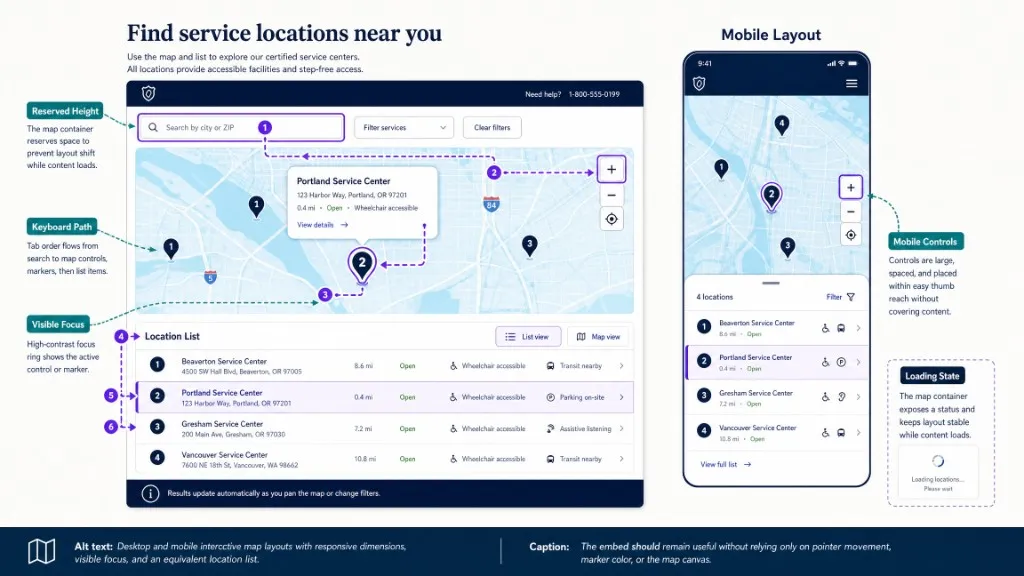
嵌入式地图需要显式高度。没有一个,容器可能会坍缩,产生不稳定的布局,或回退至特定于提供程序的默认状态。将元素包裹在外壳中,在地图加载前预留空间——宽度为全宽,为最低高度,且在桌面端通常为16:9,在窄边手机上固定最小值更高。空间的保留减少了意外的布局移动;没有定义尺寸的嵌入是累积布局转变的常见原因。web.dev CLS 指南)测试真实地图,而不仅依赖宽高比:浅宽屏地图通常在桌面上工作,但在手机上使用变得困难。
在受支持的情况下,Viewer 元素会监测 center、zoom、pitch、bearing 和 theme;center 使用经度、纬度顺序。请选择能直接体现地图用途的初始镜头,例如重点街区、开发与公共交通,或带有明确搜索和筛选功能的全国视图。当宿主页面需要操作句柄时,应在加载器就绪后通过命令式 API 进行挂载:
const viewer = Kaleidr.mount("#featured-map", {
  product: "viewer",
  shareId: "abcd1234",
  center: [-0.12, 51.5],
  zoom: 11
});

// In an SPA, call destroy before removing the page or component.
window.addEventListener("pagehide", () => {
  viewer.destroy();
});
产品包加载期间,Kaleidr.mount() 会同步返回一个操作句柄;在产品包就绪前发出的调用会进入队列。句柄始终提供 destroy(),并可能在所选产品支持时提供 setCamera() 或 setTheme()。单页应用应把销毁操作接入路由生命周期,避免重复导航创建重复的嵌入实例。
交互式地图无法成为获取必要信息的唯一途径。 WCAG 2.2 为可访问的网页内容提供框架:为地图提供一个有意义的标题和标注区域,发布一个包含名称、地址、类别和操作的等效位置列表,确认键盘用户可以无陷阱地到达并离开地图,并避免使用仅使用颜色标记。对于原始的 iframe,请包含描述性的 title 属性,而不是像“map”这样的通用标签。
团队应如何处理域名、性能和 SEO?
共享 ID 并不代表不受限制的公开权限。Kaleidr Viewer 通过共享链接控制访问,发布者设置的允许域名仍然生效;仅限获准网站的地图不会因为有人知道共享 ID 就在其他网站渲染。域名列表应涵盖生产环境、需要时的 www 变体、预发布环境,以及受支持的本地开发环境。Kaleidr 当前的定价为 Pro 和 Enterprise 提供嵌入支持。Viewer 本身不需要 API 密钥,但团队应在生产部署前确认方案、地图加载配额和发布控制(定价)。
将地图视为一个有意义的应用表面。加载前预留尺寸。在初始视点端口(原生)不重要时,请轻松加载或推迟以下映射 loading="lazy" 适用于原始 iframes,而自定义组件可能需要主机端截面观察器或点击加载的外墙。请勿延迟作为页面主要高于其上方经验的地图。避免在单页上加载重复的地图堆叠,并测量加载器时间、时间,直到在实际设备上进行交互、磁贴传输和移动内存。
主机页面仍然需要可爬行的描述性文字。将地图在顶部附近包含的内容,在HTML中发布重要位置或结论,使用描述性标题,并仅在匹配可见内容时添加结构化数据。JavaScript渲染为搜索系统引入额外阶段的谷歌文档(JavaScript SEO 基础知识)将嵌入物放入一个稳定的规范页面中,而不是许多仅因地图中心而有所不同的几乎相同的网址。嵌入步骤前的地图创建和发布 人工智能交互式地图生成器。
| 错误 | 会发生什么 | 建议更正 |
|---|---|---|
| 无显性地图高度 | 地图坍塌或换档布局 | 加载前预留响应式尺寸 |
| 使用原始的内部查看器网址 | 主机依赖于一个未记录的详细信息 | 使用 <kaleidr-map> 或 Kaleidr.mount() |
| 不允许域名 | 在一个环境中工作,生产失败 | 添加准确批准的部署域 |
| 立即加载每张地图 | 不必要的 JavaScript、图块和数据 | 低于以下地图或使用点击加载 |
| 仅限地图的内容 | 用户和搜索系统忽略了基本事实 | 添加文本摘要和相应位置列表 |
| 在 SPA 中未执行销毁 | 重复实例和听众累积 | 保留操作程序并调用 destroy() |
| 仅跟踪地图视图 | 曝光被误认为任务完成 | 跟踪选择、方向、细节和转换 |
| 嵌入私有操作数据 | 可共享的表面暴露了错误的记录 | 使用授权的应用程序工作流 |
最终结论
当独立的服务商地图已经足够时,使用直接 iframe;当团队希望通过受维护的公共契约实现简洁的声明式嵌入时,使用 Web 组件;当宿主应用需要镜头控制、生命周期管理、AI 交互、身份验证或更深入的产品集成时,则使用 JavaScript SDK。Kaleidr Viewer 面向需要在多个网站中一致显示且无需浏览器 API 密钥的已发布地图:宿主页面加载 kaleidr.js、提供共享 ID、预留响应式容器,并遵守允许域名。成功的嵌入应可靠加载、清楚说明用途、支持移动设备和键盘操作、在地图之外提供必要信息,并帮助访客完成可衡量的任务。
嵌入已发布的 Kaleidr 地图
在 Kaleidr Studio 中发布地图,复制共享 ID,然后通过带版本号的 JavaScript 加载器添加 Viewer。请阅读 Viewer 嵌入文档,了解组件和消息传递契约。当地图需要成为更大产品工作流的一部分时,请在 开发者文档 中查看 Chat、Editor、Tiles、身份验证和 Platform API。
常见问题
如何在网站中嵌入交互式地图?
选择已发布的地图或提供方,在页面中添加其支持的 iframe、Web 组件或 JavaScript SDK,预留响应式容器,配置访问内容,并在地图外提供可访问的文本。
iframe 是嵌入地图最简单的方式吗?
通常。当地图为自成一体且页面几乎不需要控制时,请使用 iframe。当主机需要稳定的产品合同、相机更新、生命周期控制、事件或人工智能交互时,网页组件或SDK会更好。
Kaleidr Viewer 需要 API 密钥吗?
不。当前查看器为共享链接门,并使用已发布的地图的共享标识。仍适用发布者定义的允许域名限制。
如何让嵌入式地图响应不同屏幕?
提供包装和图形的显式尺寸,使用全宽,预留最低高度,并调整窄屏幕的高度或布局。测试移动设备上的实际控制和信息面板。
能否使用 JavaScript 控制嵌入的 Kaleidr 地图?
是的。命令性查看器集成可返回一个支持相机更新且始终提供的句柄 destroy() 为拆解。
参考资料
- Google. Embed a Map. Google Maps Embed API documentation. Accessed 2 August 2026. https://developers.google.com/maps/documentation/embed/embedding-map
- Google. Understand JavaScript SEO Basics. Google Search Central. Accessed 2 August 2026. https://developers.google.com/search/docs/crawling-indexing/javascript/javascript-seo-basics
- Kaleidr. kaleidr.js — the Loader. Kaleidr Developer Docs. Accessed 2 August 2026. https://docs.kaleidr.com/sdk/kaleidr-js
- Kaleidr. kaleidr-map — the Element. Kaleidr Developer Docs. Accessed 2 August 2026. https://docs.kaleidr.com/sdk/kaleidr-map-element
- Kaleidr. Pricing & Plans. kaleidr.com. Accessed 2 August 2026. https://kaleidr.com/pricing
- Kaleidr. Quickstart. Kaleidr Developer Docs. Accessed 2 August 2026. https://docs.kaleidr.com/quickstart
- Kaleidr. Viewer — Embed a Published Map. Kaleidr Developer Docs. Accessed 2 August 2026. https://docs.kaleidr.com/sdk/viewer-embed
- MDN Web Docs. iframe: The Inline Frame Element. Accessed 2 August 2026. https://developer.mozilla.org/en-US/docs/Web/HTML/Reference/Elements/iframe
- MDN Web Docs. Using Custom Elements. Accessed 2 August 2026. https://developer.mozilla.org/en-US/docs/Web/API/Web_components/Using_custom_elements
- World Wide Web Consortium. Web Content Accessibility Guidelines (WCAG) 2.2. Accessed 2 August 2026. https://www.w3.org/TR/WCAG22/
- web.dev. Optimize Cumulative Layout Shift. Accessed 2 August 2026. https://web.dev/articles/optimize-cls
@misc{kaleidr_viewer_embed,
  title  = {Viewer -- Embed a Published Map},
  author = {{Kaleidr}},
  note   = {Kaleidr Developer Docs; accessed 2 August 2026},
  url    = {https://docs.kaleidr.com/sdk/viewer-embed}
}

@misc{kaleidr_loader,
  title  = {kaleidr.js -- the Loader},
  author = {{Kaleidr}},
  note   = {Kaleidr Developer Docs; accessed 2 August 2026},
  url    = {https://docs.kaleidr.com/sdk/kaleidr-js}
}

@misc{mdn_iframe,
  title  = {iframe: The Inline Frame Element},
  author = {{MDN Web Docs}},
  note   = {Accessed 2 August 2026},
  url    = {https://developer.mozilla.org/en-US/docs/Web/HTML/Reference/Elements/iframe}
}

@misc{w3c_wcag22,
  title  = {Web Content Accessibility Guidelines 2.2},
  author = {{World Wide Web Consortium}},
  note   = {Accessed 2 August 2026},
  url    = {https://www.w3.org/TR/WCAG22/}
}

@misc{google_javascript_seo,
  title  = {Understand JavaScript SEO Basics},
  author = {{Google}},
  note   = {Google Search Central; accessed 2 August 2026},
  url    = {https://developers.google.com/search/docs/crawling-indexing/javascript/javascript-seo-basics}
}