
Pour placer des lieux sur une carte, transformez chaque emplacement en fiche géographique fiable avant d’afficher les marqueurs. Validez latitude et longitude lorsqu’elles existent ; sinon, géocodez les adresses et résolvez les noms. Conservez des identifiants stables, les catégories et les métadonnées de source dans une structure commune, puis affichez les points avec un constructeur visuel ou une bibliothèque cartographique. La plupart des erreurs de précision viennent de noms ambigus, d’un ordre de coordonnées inversé, de doublons ou d’un géocodage non vérifié, et non du style des marqueurs.
Les sections suivantes couvrent les fiches de lieux, le géocodage, l’ordre des coordonnées, GeoJSON, le rendu MapLibre, Studio ou le code, les limites de l’IA, l’accessibilité et les erreurs de publication. Consultez Kaleidr Studio et la documentation développeur. Pour le choix d’architecture, voir Constructeur de cartes sans code ou Map API ; pour la recherche par coordonnées, voir Rechercher un lieu avec latitude et longitude.
Principes d’une carte à plusieurs lieux
- Résoudre d’abord : noms et adresses doivent être associés à un lieu ou géocodés avant l’affichage.
- Valider les coordonnées : les contrôles de plage repèrent les paires impossibles ; la vérification détecte encore les mauvais lieux.
- Longitude d’abord dans GeoJSON : le texte humain place souvent la latitude en premier ; GeoJSON inverse cet ordre.
- Dédupliquer avant le rendu : bâtiments partagés et doubles identifiants de source créent une fausse densité.
- Séparer l’IA des faits : l’IA organise la structure ; les fiches vérifiées font autorité pour les coordonnées.
Que signifie placer des lieux sur une carte ?
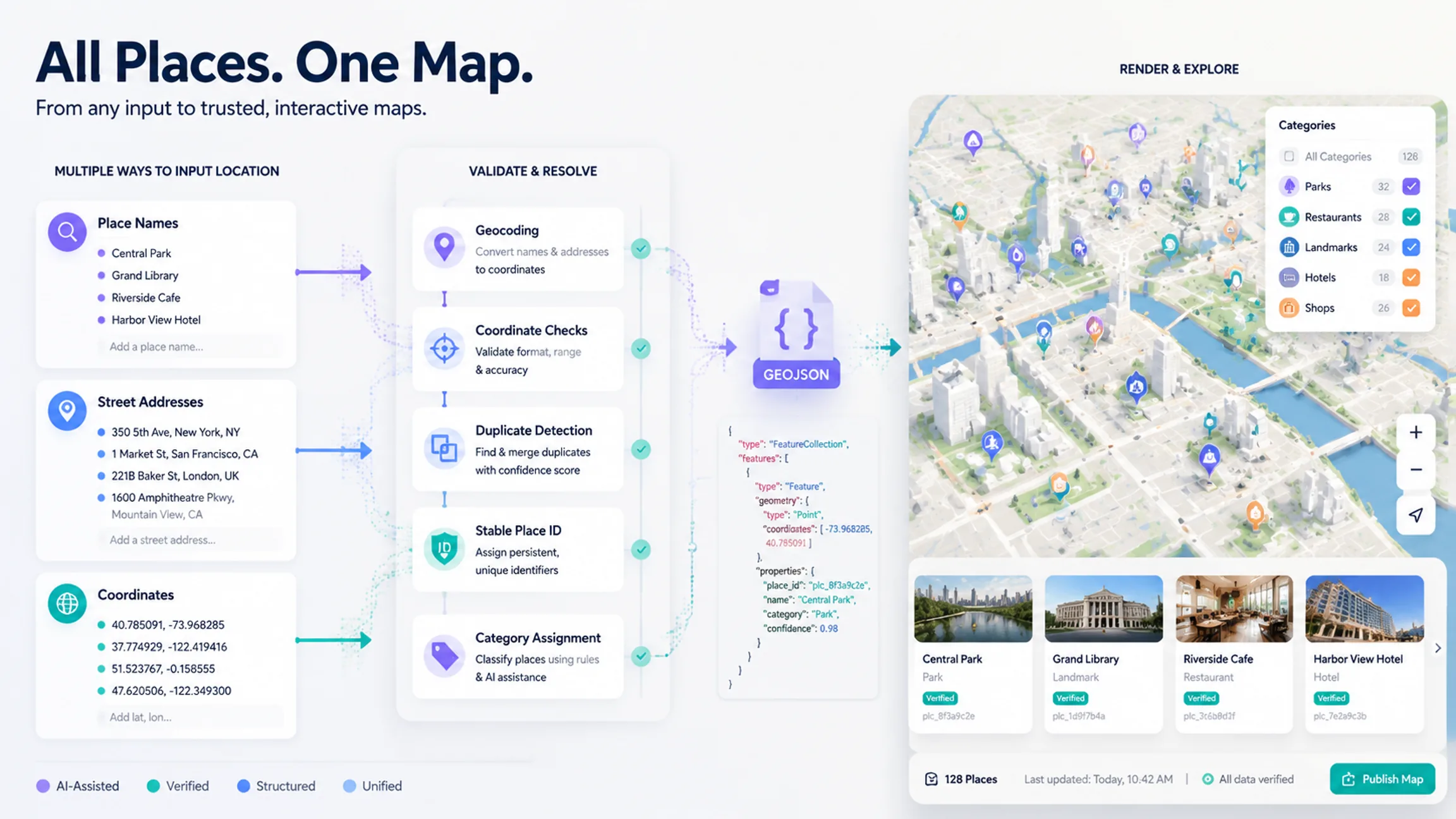
Placer des lieux consiste à convertir un ensemble d’emplacements en points géographiques et à les afficher sur une même carte. Les entrées peuvent être des noms, adresses, latitudes et longitudes, fiches CRM ou magasins, destinations, salles, annonces, installations ou un jeu GeoJSON existant. Les sorties comprennent généralement un point par lieu, des étiquettes ou fenêtres contextuelles, des catégories, filtres, limites de carte et liens ou actions facultatifs. Avant le style, la question décisive est de savoir si chaque fiche possède déjà des coordonnées fiables. Si oui, l’affichage direct est possible ; sinon, le géocodage ou la résolution du lieu doit précéder le rendu.
| Entrée | étape requise | Meilleur quand |
|---|---|---|
| Noms de lieux | Résoudre chaque nom à un lieu spécifique | Les utilisateurs connaissent des sites ou des entreprises |
| Adresses | Géocoder chaque adresse | Les données proviennent du CRM, du magasin ou des opérations |
| Latitude + longitude | Valider et cartographier directement | Les coordonnées proviennent déjà d'un GPS ou d'un système spatial |
Comment structurer chaque fiche de lieu ?
Définissez une fiche stable avant de poser les marqueurs. Les champs utiles comprennent un identifiant durable, un nom lisible, une adresse si nécessaire, latitude, longitude, catégorie, statut, source, date de mise à jour et URL de détail facultative. Les identifiants stables comptent parce que noms et adresses changent, les lieux changent d’enseigne et des noms proches peuvent désigner des entreprises différentes. Identifiez un lieu par son identifiant durable, pas uniquement par son libellé visible.
{
  "id": "store_001",
  "name": "Example Bookshop",
  "address": "123 Example Street, Boston, MA",
  "latitude": 42.3601,
  "longitude": -71.0589,
  "category": "bookstore",
  "status": "active",
  "url": "https://example.com/store_001"
}
Comment les adresses et coordonnées deviennent-elles des points ?
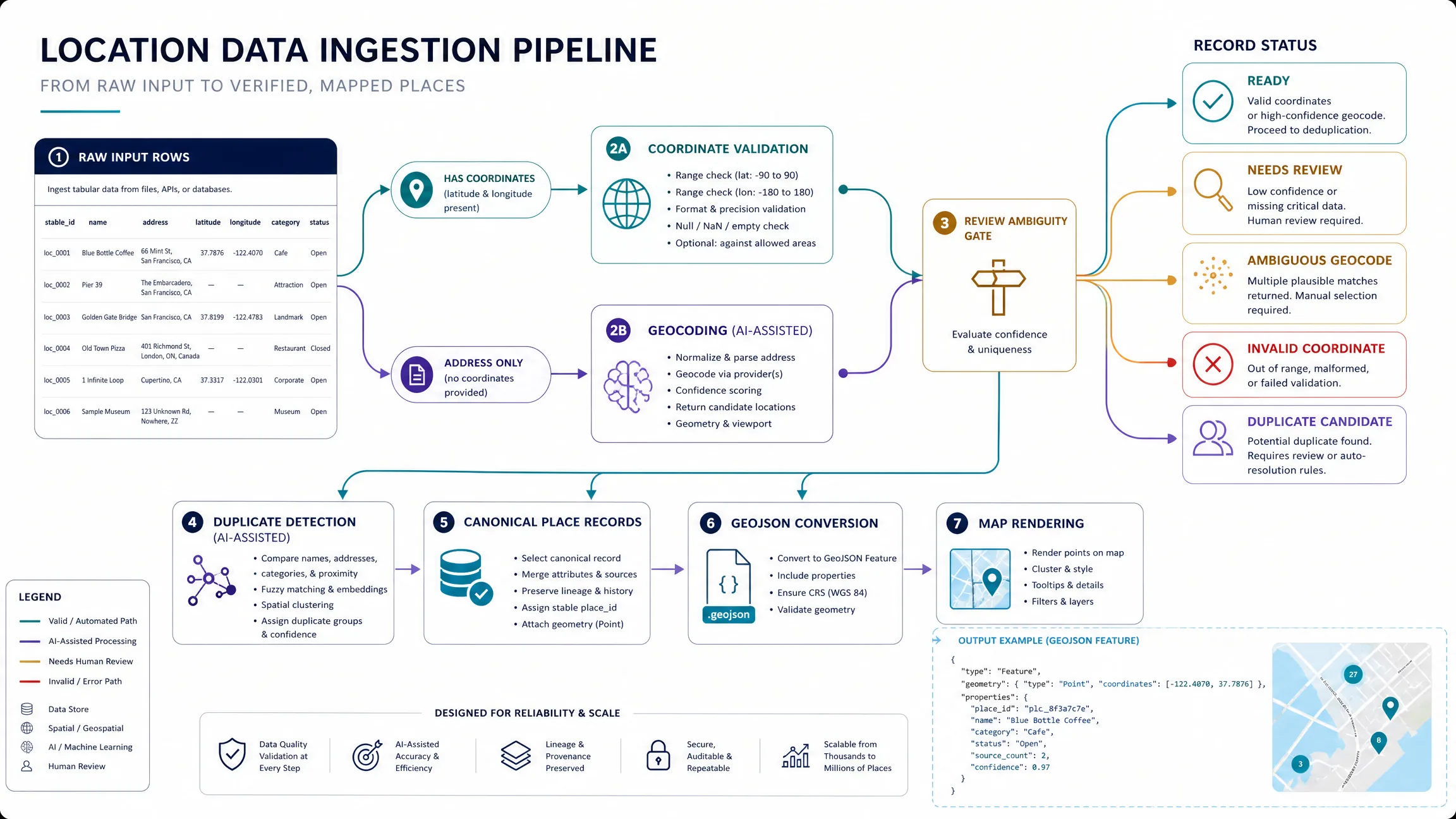
Le géocodage transforme une adresse en coordonnées géographiques. L’API Geocoding de Google accepte une adresse et renvoie latitude, longitude et Place ID ; elle prend aussi en charge le géocodage inverse, des coordonnées vers une adresse lisible (Geocoding API overview). Un géocodeur peut proposer plusieurs correspondances plausibles. L’absence de ville ou de pays, les noms de rue répétés, les codes postaux incomplets, les enseignes à plusieurs succursales, les nouveaux quartiers et les appellations informelles créent de l’ambiguïté. Conservez l’entrée d’origine avec le nom résolu, l’adresse formatée, les coordonnées, la source et le statut de résolution. Soumettez à vérification les correspondances importantes mais incertaines au lieu d’imposer une coordonnée.
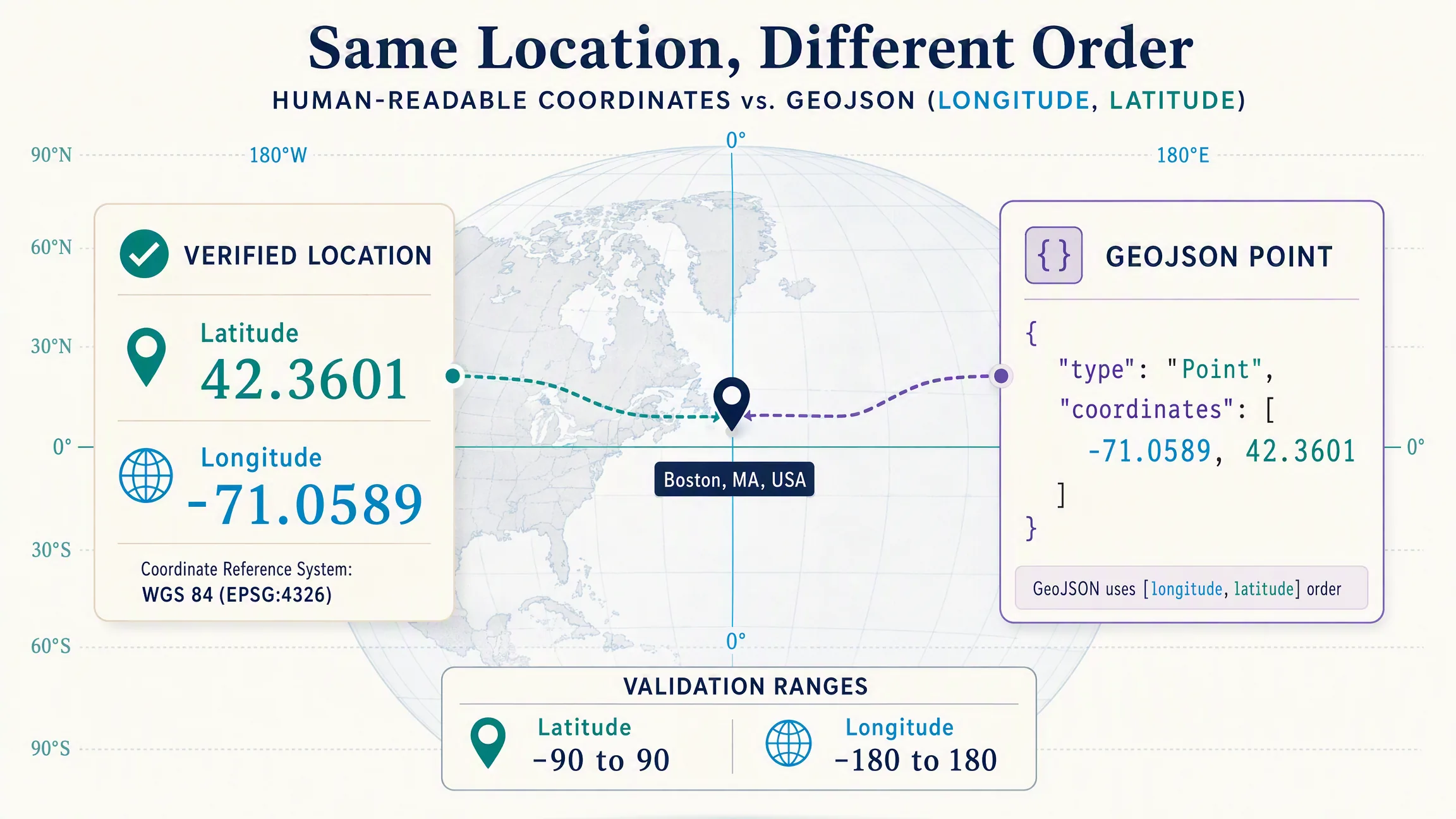
Lorsque des coordonnées existent, validez d’abord leur possibilité mathématique. En WGS 84, la latitude va de -90 à 90 et la longitude de -180 à 180. Une paire finie située dans ces plages est possible, mais pas nécessairement correcte. Des valeurs inversées, un signe moins oublié, un autre système de référence, une source obsolète, un centroïde à la place de l’entrée ou une copie depuis la mauvaise fiche produisent encore des points erronés.
function isValidCoordinate(latitude, longitude) {
  return Number.isFinite(latitude) &&
    Number.isFinite(longitude) &&
    latitude >= -90 &&
    latitude <= 90 &&
    longitude >= -180 &&
    longitude <= 180;
}
Pourquoi l’ordre des coordonnées est-il important dans GeoJSON ?
Une coordonnée lisible s’écrit souvent avec la latitude puis la longitude, par exemple 42.3601, -71.0589. GeoJSON place d’abord la longitude, puis la latitude ; le même lieu devient donc [-71.0589, 42.3601]. RFC 7946 définit cet ordre (RFC 7946). Construire un Point avec [longitude, latitude] est correct ; inverser la paire peut envoyer un point apparemment plausible dans la mauvaise région.
const latitude = 42.3601;
const longitude = -71.0589;

const geojsonPoint = {
  type: "Point",
  coordinates: [longitude, latitude]
};
Comment convertir les lieux en GeoJSON et les afficher ?
GeoJSON est un format courant d’échange de données géographiques. Un ensemble de lieux devient une FeatureCollection : la géométrie contient l’emplacement et les propriétés portent le nom, la catégorie, le statut et les liens. Cette séparation permet au moteur de placer les points depuis la géométrie, tandis que les libellés, couleurs, filtres et panneaux lisent les propriétés.
MapLibre GL JS peut ajouter une source GeoJSON et dessiner des points avec une couche de cercles ou de symboles (Draw GeoJSON points, GeoJSONSource). Utilisez une URL de style de production que vous êtes autorisé à servir. Avec beaucoup de points, une source et une couche sont généralement plus simples à gérer que de nombreux marqueurs DOM indépendants : filtres, styles fondés sur les données, regroupement, visibilité, requêtes au survol et remplacement de source restent cohérents. Les marqueurs DOM restent utiles si chaque point exige un HTML riche.
import maplibregl from "maplibre-gl";

const places = {
  type: "FeatureCollection",
  features: [
    {
      type: "Feature",
      properties: { name: "Museum", category: "culture" },
      geometry: { type: "Point", coordinates: [-71.0589, 42.3601] }
    },
    {
      type: "Feature",
      properties: { name: "Park", category: "outdoors" },
      geometry: { type: "Point", coordinates: [-71.0656, 42.3554] }
    }
  ]
};

const map = new maplibregl.Map({
  container: "map",
  style: "https://demotiles.maplibre.org/style.json",
  center: [-71.062, 42.358],
  zoom: 13
});

map.on("load", () => {
  map.addSource("places", { type: "geojson", data: places });
  map.addLayer({
    id: "place-points",
    type: "circle",
    source: "places",
    paint: { "circle-radius": 7, "circle-stroke-width": 2 }
  });
});
Ajustez la caméra à l’emprise des points valides lorsque le produit doit montrer tout l’ensemble admissible. Évitez cet ajustement automatique si une valeur aberrante domine, si les résultats masqués ne doivent pas déplacer la caméra, si la position de l’utilisateur doit rester centrée ou si un lieu sélectionné doit garder la priorité. Classez les lieux avant d’attribuer les couleurs afin que le style encode les données au lieu de décorer chaque marqueur isolément. Pour les jeux denses, préférez regroupement, filtres, visibilité selon le zoom, requêtes serveur ou tuiles plutôt que d’envoyer toute la base opérationnelle au navigateur.
Quand utiliser Studio ou du code personnalisé ?
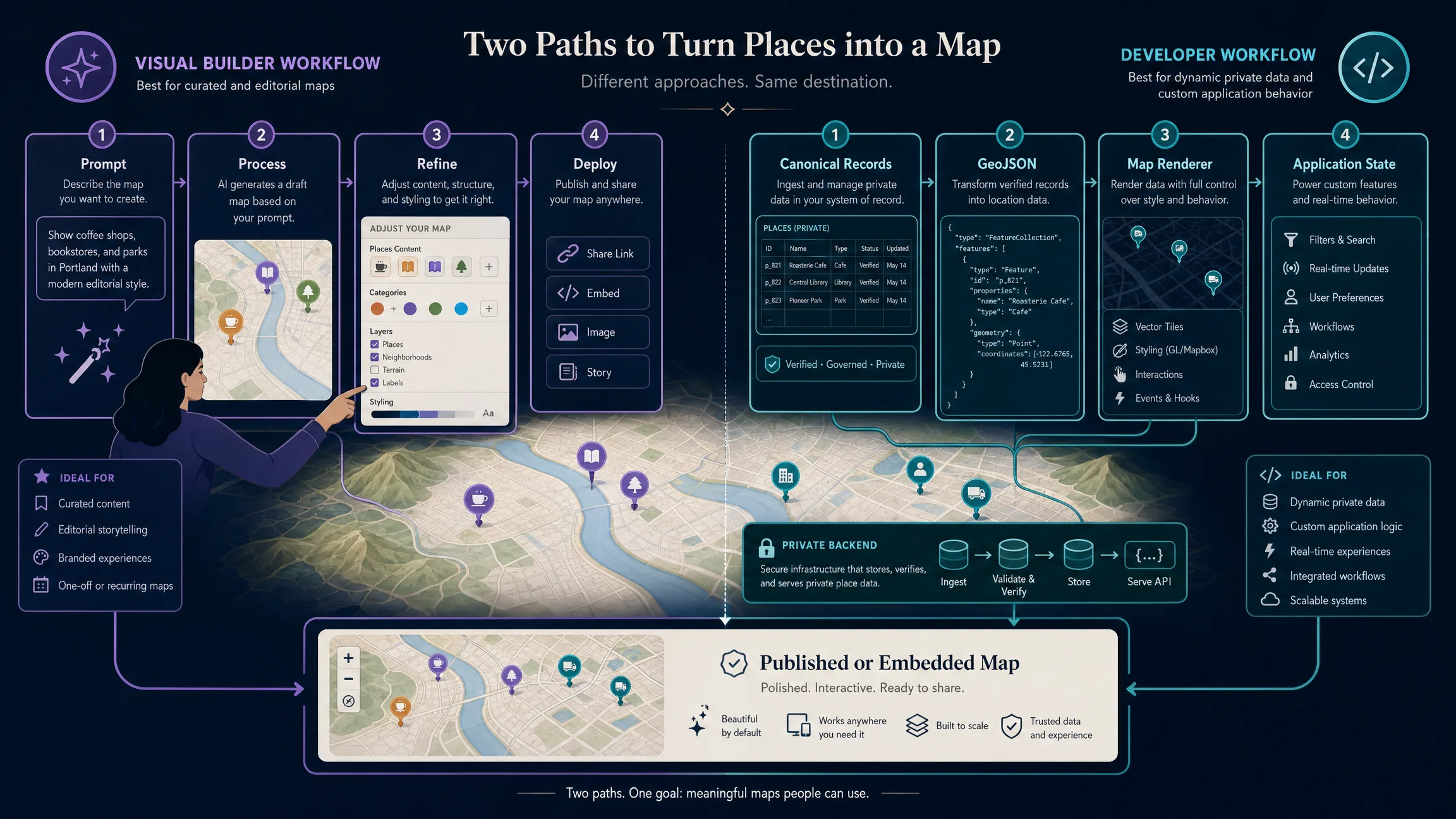
Toutes les cartes n’exigent pas de JavaScript personnalisé. Kaleidr Studio propose un flux visuel Prompt, Process, Refine, Deploy : le créateur décrit l’idée, Spatial AI organise la structure, l’auteur affine le design et le contenu, puis l’équipe publie une page ou une intégration. Cette voie convient aux cartes éditoriales ou organisées, aux volumes maîtrisables et au contrôle visuel poussé. Le développement personnalisé convient aux backends privés, données changeantes, vues soumises à autorisation, état applicatif et rendu spécialisé à grande échelle. Si une feuille mêle des lignes avec coordonnées et des lignes avec adresse seulement, normalisez les champs, validez les coordonnées, géocodez les adresses, examinez les ambiguïtés, supprimez les doublons, créez des fiches canoniques, convertissez en GeoJSON, puis affichez. Utilisez un analyseur CSV conforme et vérifiez l’interface Studio actuelle avant de dépendre d’un contrat d’import massif précis.
L’IA peut interpréter des demandes à plusieurs variables et proposer des catégories ou une structure initiale, mais ne doit pas devenir la base de référence des coordonnées, horaires ou statuts opérationnels. Avant publication, faites passer les lieux candidats par des fiches d’organisation vérifiées, un géocodeur, une source approuvée, des coordonnées explicites ou une modification de carte relue. Dédupliquez en combinant Place ID du fournisseur, identifiants internes stables, adresses normalisées, proximité et noms normalisés ; les coordonnées seules ne suffisent pas, car plusieurs entreprises peuvent partager un bâtiment. Suivez des états comme ready, needs review, invalid coordinate, ambiguous geocode, duplicate candidate, missing location et excluded afin que la carte n’affiche que l’ensemble admissible tout en laissant les échecs visibles aux opérateurs.
Comment articuler liste, accessibilité et mesure ?
Une carte multi-lieux utile comprend souvent une liste de résultats qui partage le même référentiel que la couche cartographique. La sélection d’un point doit sélectionner l’élément portant le même nom et les mêmes métadonnées ; la sélection d’un élément doit mettre en évidence le point associé sans détruire le contexte de l’utilisateur. Maintenez une liste textuelle équivalente, des filtres au clavier, des noms accessibles, un focus visible, une sélection qui ne dépend pas seulement de la couleur, des catégories claires et des états vides ou d’erreur compréhensibles. La documentation Google Advanced Markers indique la prise en charge du clic et du clavier lorsque l’implémentation est adaptée (Markers overview). Mesurez le démarrage, le temps jusqu’aux premiers lieux visibles, les mises à jour de filtre, la réactivité du déplacement et du zoom, la charge utile, la résolution réussie, les échecs de validation, les doublons, la publication et la sélection plutôt que les seuls chargements de carte.
Quelles erreurs les équipes doivent-elles éviter ?
| Erreur | Résultat | Meilleure approche |
|---|---|---|
| Placer des noms sans résoudre l’identité | Mauvaises succursales ou villes | Associer chaque lieu à une fiche stable |
| Inverser les coordonnées | Points dans la mauvaise région | Valider l’ordre selon le format |
| Prendre une plage valide pour une preuve | Des lieux plausibles mais faux passent | Contrôler les fiches importantes |
| Styliser avant de classer | Système de marqueurs incohérent | Définir d’abord les catégories |
| Afficher chaque ligne | Fiches invalides et doublons apparaissent | Construire un processus d’admissibilité |
| Utiliser des marqueurs DOM pour d’énormes données | Performances dégradées | Utiliser sources, couches, regroupement ou tuiles |
| Cacher les données dans la carte | Accessibilité dégradée | Maintenir une liste synchronisée |
| Laisser l’IA inventer des coordonnées | Fiabilité factuelle en baisse | Valider avec des données spatiales faisant autorité |
| Ajuster la caméra à tous les points sans règle | Les valeurs aberrantes ruinent la vue | Appliquer des règles d’aberration et de visibilité |
Verdict final
Placer plusieurs lieux relève d’abord de la qualité des données, puis du rendu. Validez les coordonnées existantes ; géocodez et vérifiez les adresses ou noms qui n’en ont pas ; conservez des fiches canoniques dotées d’identifiants stables ; et seulement ensuite stylisez les marqueurs ou publiez. Un constructeur visuel réduit le travail technique des cartes éditoriales, touristiques, d’annuaire ou commerciales légères. Pour des données dynamiques, privées ou volumineuses, conservez les fiches dans l’application hôte et utilisez une bibliothèque ou un SDK pour le rendu.
Placer des lieux sur une carte dans Kaleidr Studio
Décrivez la carte souhaitée, affinez ses lieux et sa structure visuelle, puis publiez l’expérience interactive. Ouvrir Kaleidr Studio permet de commencer par une consigne ; consultez la documentation développeur si la carte exige un état applicatif ou des composants intégrés.
Questions fréquentes
Comment placer des lieux sur une carte ?
Transformez chaque lieu en fiche géographique fiable avec latitude et longitude, puis affichez les points avec un constructeur visuel ou une bibliothèque cartographique. Les adresses et noms doivent d’abord être géocodés ou résolus.
Puis-je placer une liste d’adresses sur une carte ?
Oui. Géocodez chaque adresse, vérifiez les correspondances ambiguës, supprimez les doublons et affichez les fiches validées. Conservez l’adresse d’origine avec les coordonnées obtenues.
Puis-je utiliser directement latitude et longitude ?
Oui. Vérifiez que la latitude se situe entre -90 et 90 et la longitude entre -180 et 180, puis respectez l’ordre imposé par le format.
Quel ordre de coordonnées GeoJSON utilise-t-il ?
GeoJSON place d’abord la longitude, puis la latitude : [longitude, latitude].
Quel est le meilleur format pour plusieurs points ?
GeoJSON est courant sur le Web parce qu’il réunit géométrie et propriétés associées dans un même objet structuré.
Faut-il utiliser des marqueurs ou une couche GeoJSON ?
Les marqueurs individuels conviennent aux petits jeux de données et aux interactions HTML très personnalisées. Une source et une couche GeoJSON sont souvent plus faciles à gérer pour des points nombreux ou filtrables.
Comment placer des lieux depuis un fichier CSV ?
Analysez le CSV avec un véritable analyseur, normalisez les colonnes, validez les coordonnées, géocodez les adresses non résolues, contrôlez les échecs et convertissez les lignes admissibles en objets cartographiques.
L’IA peut-elle placer automatiquement des lieux ?
L’IA peut interpréter une demande, organiser des catégories ou produire une structure initiale. Les identités et coordonnées importantes doivent toutefois être vérifiées auprès d’une source faisant autorité ou de données relues.
Kaleidr Studio peut-il créer une carte sans code ?
Oui. Kaleidr Studio suit un flux visuel fondé sur une consigne : décrire la carte, laisser Spatial AI générer la structure, affiner le design et le contenu, puis publier une page ou un widget.
Quand faut-il créer la carte avec du code ?
Utilisez du code lorsque les lieux viennent de systèmes privés ou changeants, que les autorisations par utilisateur comptent, que les données sont volumineuses ou que la carte participe directement aux processus de l’application.
Références
- Google. Geocoding API overview. Google Maps Platform documentation. Accessed 13 August 2026. https://developers.google.com/maps/documentation/geocoding/guides-v3/overview
- Google. Markers overview — Maps JavaScript API. Google Maps Platform documentation. Accessed 13 August 2026. https://developers.google.com/maps/documentation/javascript/advanced-markers/overview
- Internet Engineering Task Force. RFC 7946: The GeoJSON Format. Accessed 13 August 2026. https://datatracker.ietf.org/doc/html/rfc7946
- Kaleidr. Create Custom Maps with AI Map Maker. Accessed 13 August 2026. https://kaleidr.com/studio
- Kaleidr. Build with Kaleidr. Kaleidr Developer Docs. Accessed 13 August 2026. https://docs.kaleidr.com/
- MapLibre. Draw GeoJSON points. MapLibre GL JS documentation. Accessed 13 August 2026. https://maplibre.org/maplibre-gl-js/docs/examples/draw-geojson-points/
- MapLibre. GeoJSONSource. MapLibre GL JS API documentation. Accessed 13 August 2026. https://maplibre.org/maplibre-gl-js/docs/API/classes/GeoJSONSource/
@misc{google_geocoding_overview_2026,
  title  = {Geocoding API overview},
  author = {{Google}},
  note   = {Google Maps Platform documentation; accessed 13 August 2026},
  url    = {https://developers.google.com/maps/documentation/geocoding/guides-v3/overview}
}

@misc{google_markers_overview_2026,
  title  = {Markers overview -- Maps JavaScript API},
  author = {{Google}},
  note   = {Google Maps Platform documentation; accessed 13 August 2026},
  url    = {https://developers.google.com/maps/documentation/javascript/advanced-markers/overview}
}

@misc{rfc7946,
  title  = {RFC 7946: The GeoJSON Format},
  author = {Butler, Howard and Daly, Martin and Doyle, Allan and Gillies, Sean and Hagen, Stefan and Schaub, Tim},
  year   = {2016},
  publisher = {Internet Engineering Task Force},
  url    = {https://datatracker.ietf.org/doc/html/rfc7946}
}

@misc{kaleidr_studio_2026,
  title  = {Create Custom Maps with AI Map Maker},
  author = {{Kaleidr}},
  note   = {Accessed 13 August 2026},
  url    = {https://kaleidr.com/studio}
}

@misc{kaleidr_developer_2026,
  title  = {Build with Kaleidr},
  author = {{Kaleidr}},
  note   = {Kaleidr Developer Docs; accessed 13 August 2026},
  url    = {https://docs.kaleidr.com/}
}

@misc{maplibre_geojson_points,
  title  = {Draw GeoJSON points},
  author = {{MapLibre}},
  note   = {MapLibre GL JS documentation; accessed 13 August 2026},
  url    = {https://maplibre.org/maplibre-gl-js/docs/examples/draw-geojson-points/}
}

@misc{maplibre_geojson_source,
  title  = {GeoJSONSource},
  author = {{MapLibre}},
  note   = {MapLibre GL JS API documentation; accessed 13 August 2026},
  url    = {https://maplibre.org/maplibre-gl-js/docs/API/classes/GeoJSONSource/}
}